Para criar um treinamento, acesse o menu Pessoas > Desenvolvimento > Gestão de Treinamentos e clique no botão  .
.
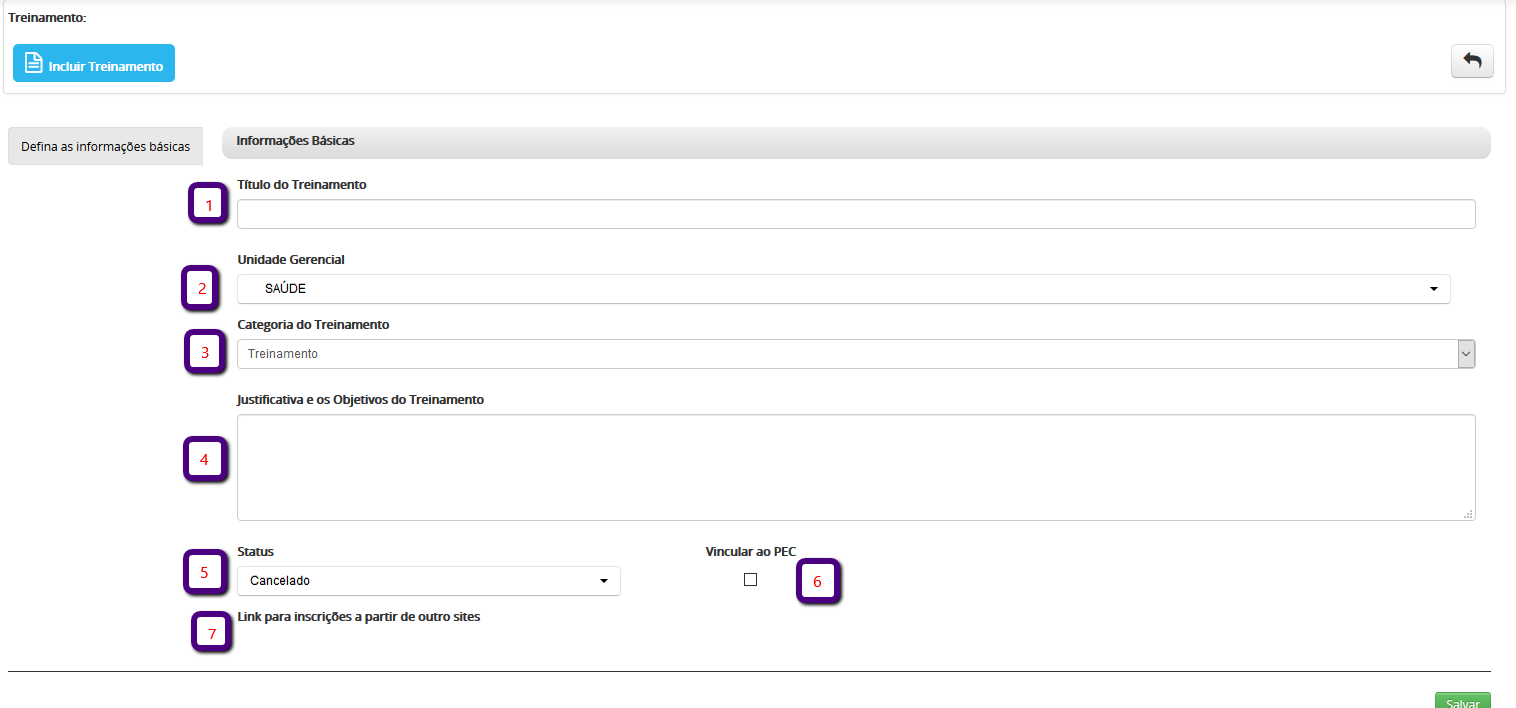
Informe o Título do Treinamento (1), a Unidade Gerencial (2), Categoria do Treinamento (3), Justificativa e os Objetivos do Treinamento (4), o status (5) , marque a opção Vincular ao PEC (6) caso deseje vincular o treinamento ao PEC (Programa de Educação Continuada) e a opção do Link para inscrições (7) quando clicar em salvar será gerado um link para envio.
Após salvar o cadastro, serão exibidos o menu lateral e as abas que permitem complementar as informações do treinamento e definir os participantes.
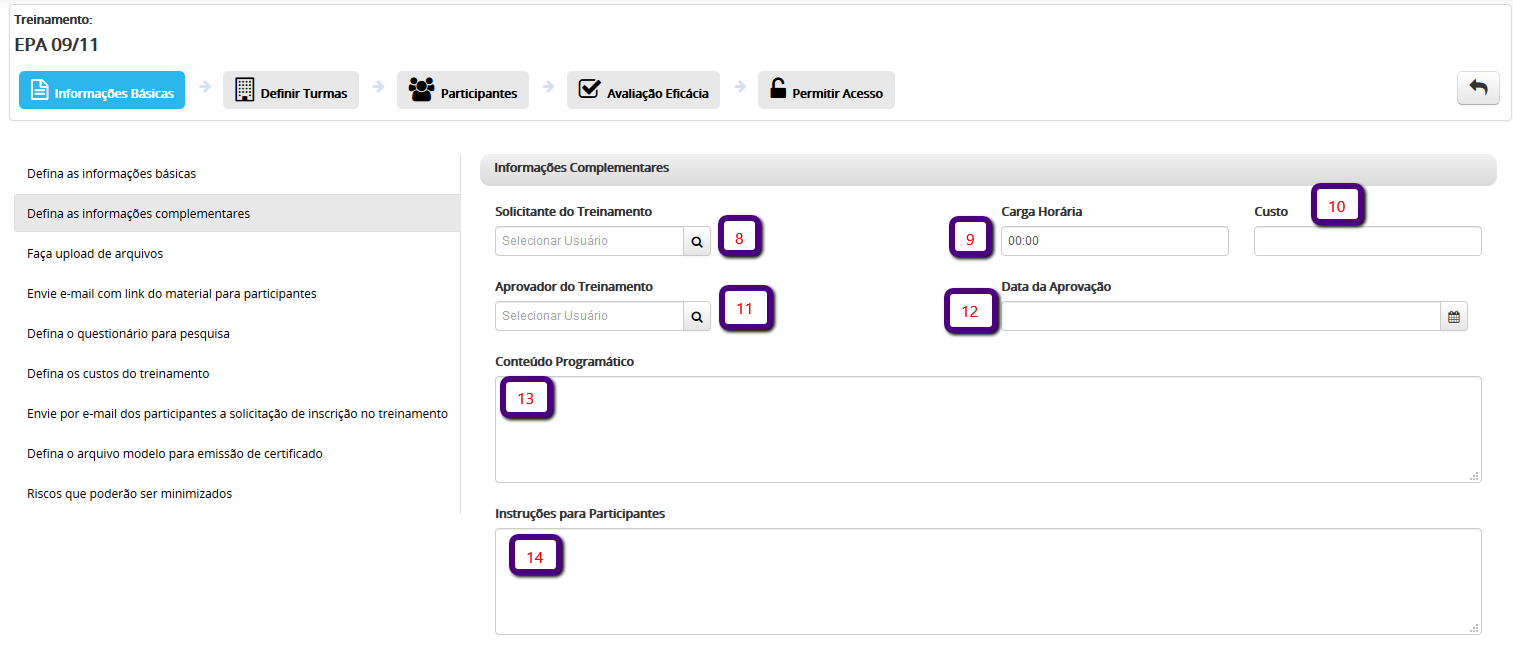
Clique no menu lateral Defina as informações complementares informe o Solicitante do Treinamento (8), a Carga Horária (9), o Custo (10), Aprovador do Treinamento (11), a data da aprovação (12), o conteúdo programático (13) e as instruções para os participantes (14).
Essas informações auxiliam na organização, no controle e na execução do treinamento, além de fornecerem orientações importantes aos participantes.
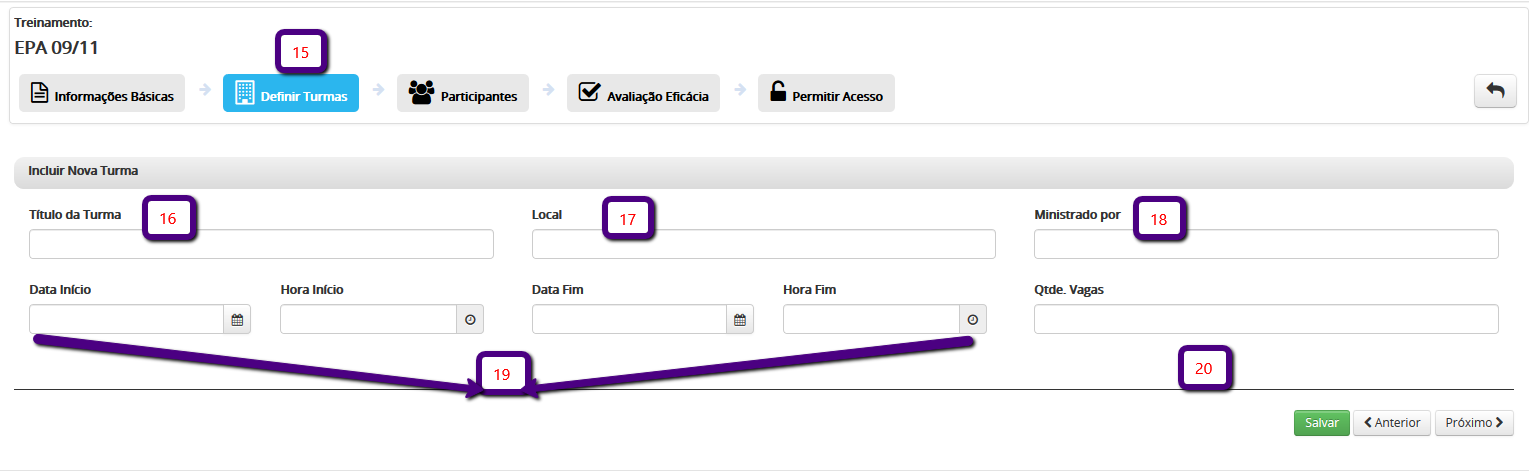
Para definir as turmas clique na aba Definir Turmas (15) e informe o Título da turma (16), o local onde será realizado o treinamento (17), o assessor/palestrante/professor (18) do treinamento, a data e hora de início e fim do treinamento (19), a quantidade de vagas (20) disponíveis para os participantes e clique no botão Salvar .
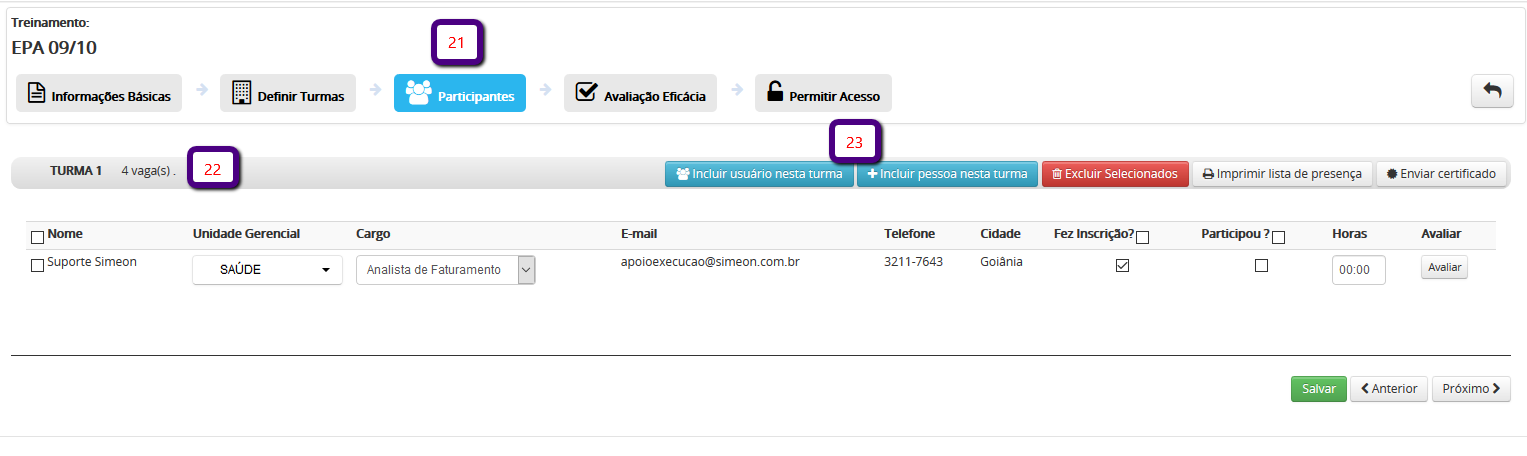
Para incluir um participante no treinamento, clique na aba Incluir Participantes (21). Nessa tela, serão exibidas todas as turmas previamente cadastradas, juntamente com a quantidade de vagas disponíveis (22) em cada uma delas, permitindo selecionar a turma desejada para a inclusão dos participantes.
Clique no botão Incluir usuário nesta turma (23) se for um usuário do EPA clique no botão  , para selecionar o participante do cadastro de pessoas e clique
  e clique no botão Salvar .
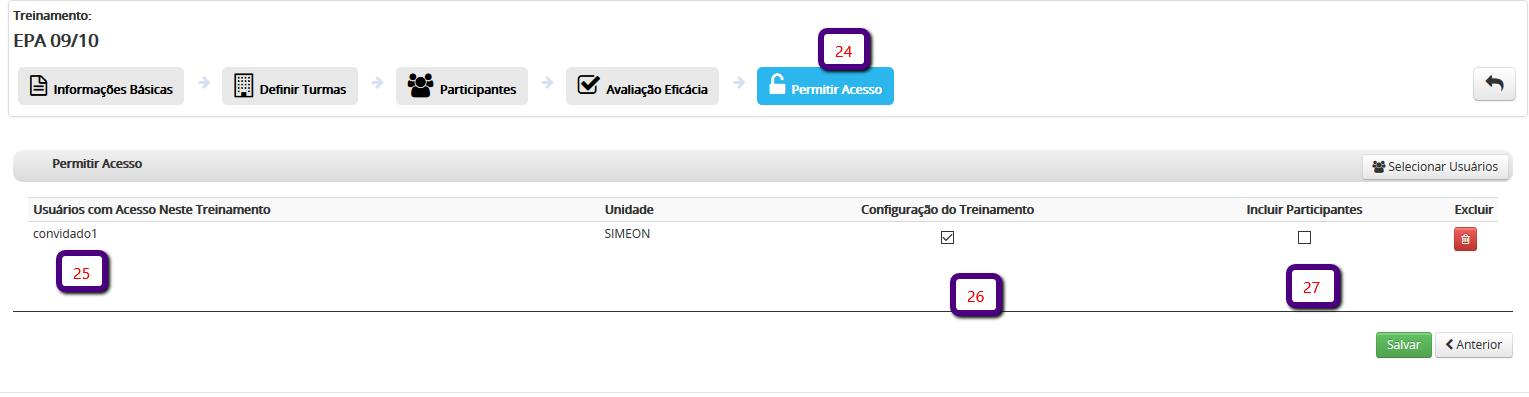
- Acesso à configuração do treinamento (26), permitindo visualizar e alterar as informações do treinamento;
- Permissão para incluir participantes (27), permitindo gerenciar a inclusão de participantes nas turmas.
Após configurar as permissões desejadas, clique no botão Salvar para concluir a liberação de acesso.
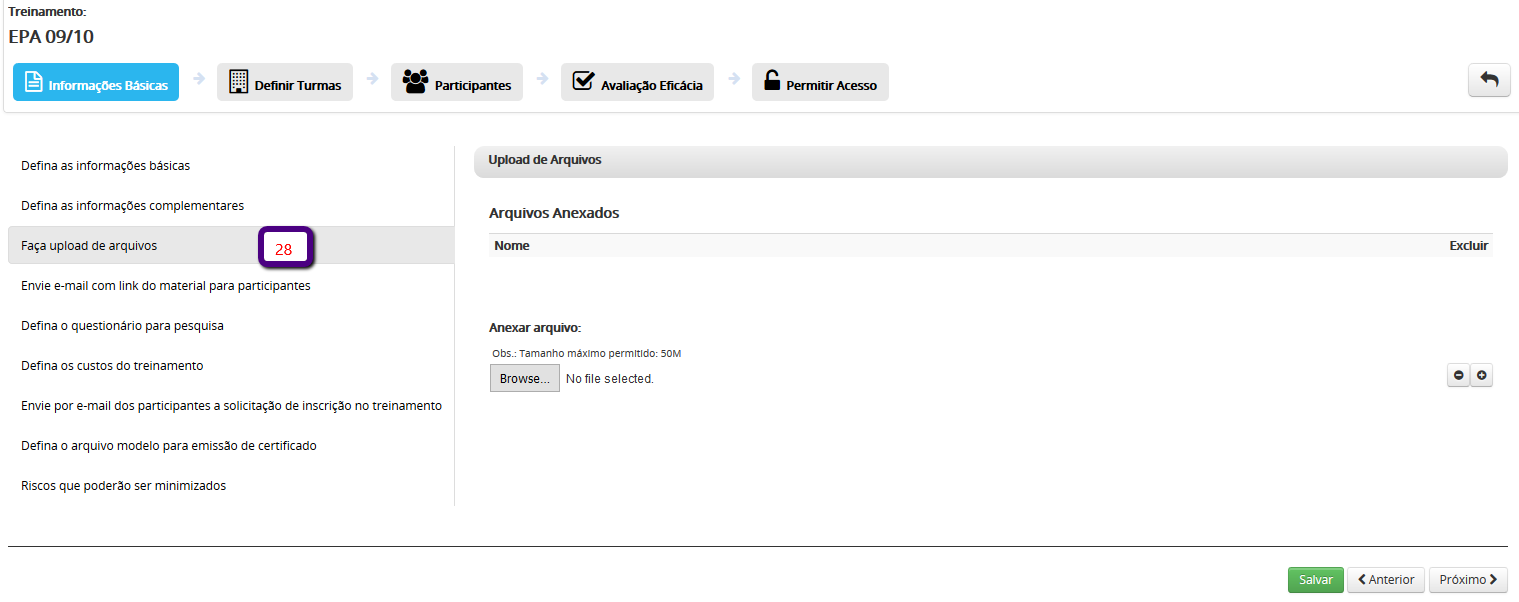
O EPA permite anexar materiais de apoio ao treinamento para disponibilizá-los aos participantes. Para realizar o envio dos arquivos, acesse a aba Informações Básicas e, no menu lateral, clique na opção Faça upload de arquivos (28) e escolha o arquivo clicando no botão  e clique no botão Salvar. Para incluir novos arquivos clique no botão
  .
.
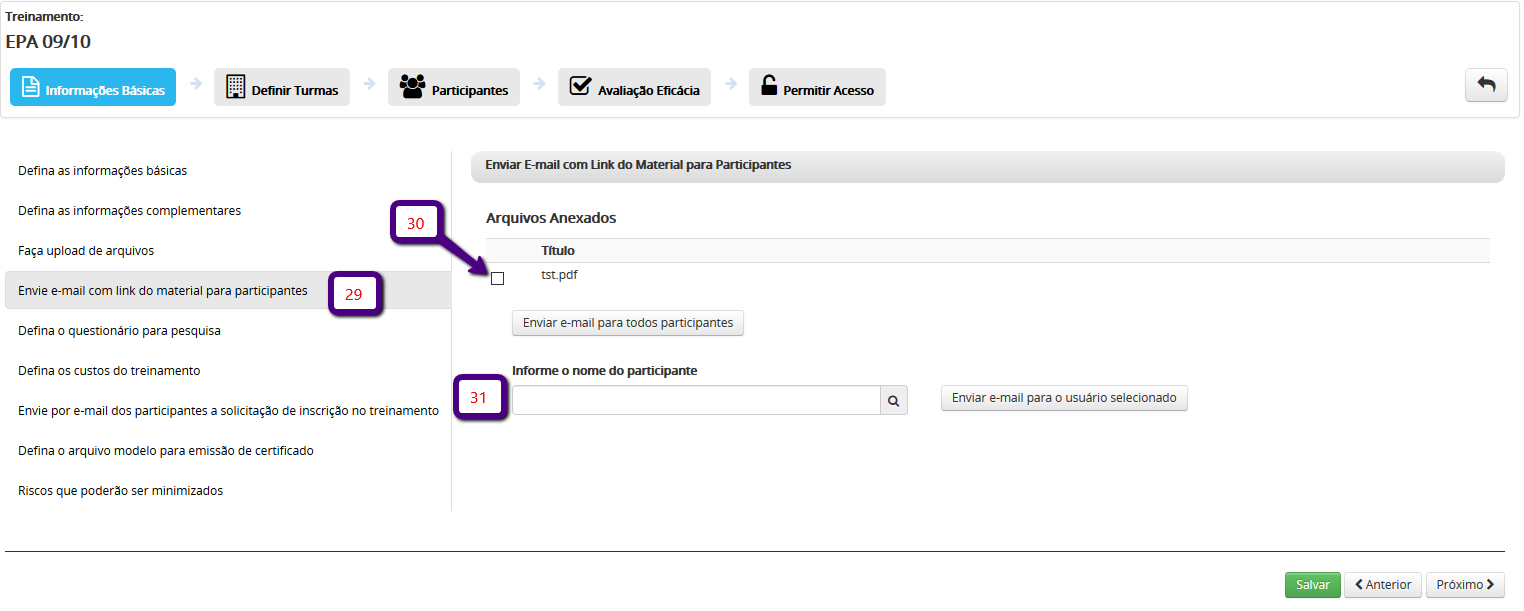
Para disponibilizar os arquivos anexados aos participantes, acesse o menu lateral Envie e-mail com link do material para participantes (29).
Em seguida, selecione os arquivos que deseja compartilhar (30) e clique no botão  .
.
Caso deseje disponibilizar os arquivos para pessoas que não estejam cadastradas como participantes do treinamento, selecione o usuário desejado (32) e clique no botão  . Dessa forma, o sistema enviará o e-mail com o link de acesso aos materiais apenas para a pessoa escolhida, independentemente de ela estar vinculada ao treinamento como participante.
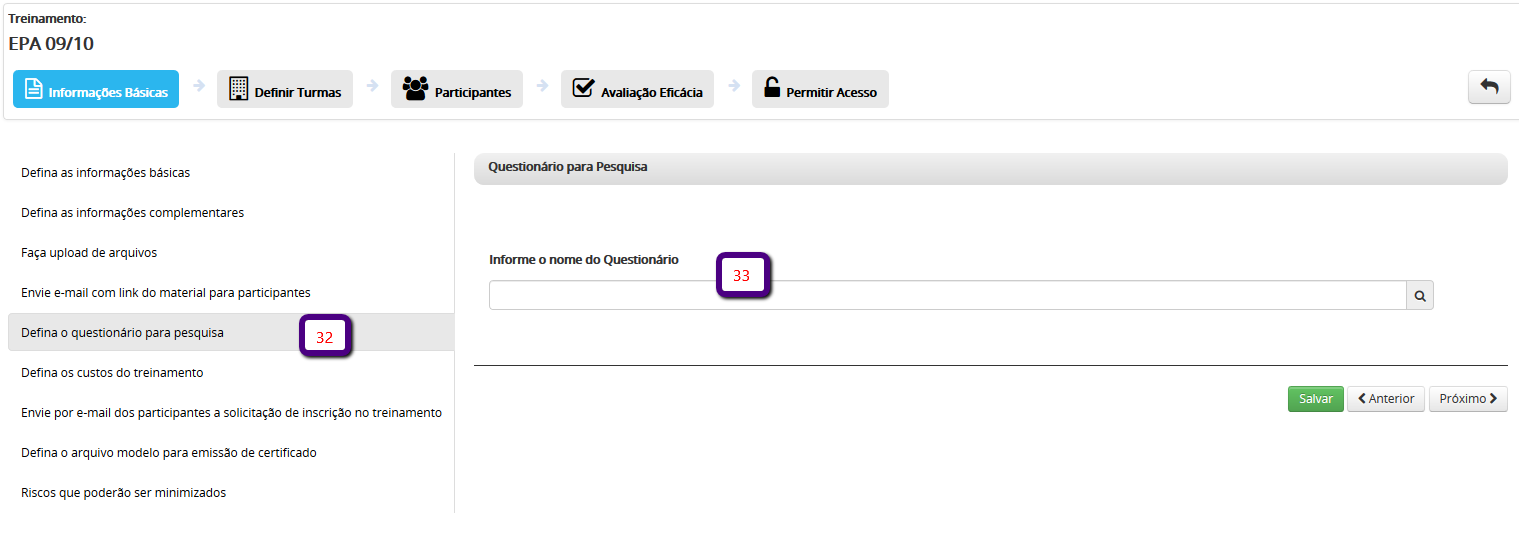
Será possível vincular ao treinamento uma pesquisa ou questionário previamente cadastrado no menu Portal > Questionários.
Para realizar essa configuração, acesse o menu lateral Defina o questionário para pesquisa (32), selecione o questionário desejado (33) e clique no botão Salvar.
Após a vinculação, a edição do questionário poderá ser realizada diretamente por meio do treinamento. Essa funcionalidade permite aplicar e tabular pesquisas de reação, avaliações de satisfação ou outros questionários relacionados ao treinamento realizado, facilitando a análise dos resultados e o acompanhamento da efetividade das capacitações.
Atenção: o vínculo entre treinamento e questionário serve apenas para facilitar o acesso à pesquisa. Os participantes do treinamento não são adicionados automaticamente como participantes do questionário. A configuração dos participantes e das permissões de acesso deve ser realizada diretamente no cadastro do questionário.
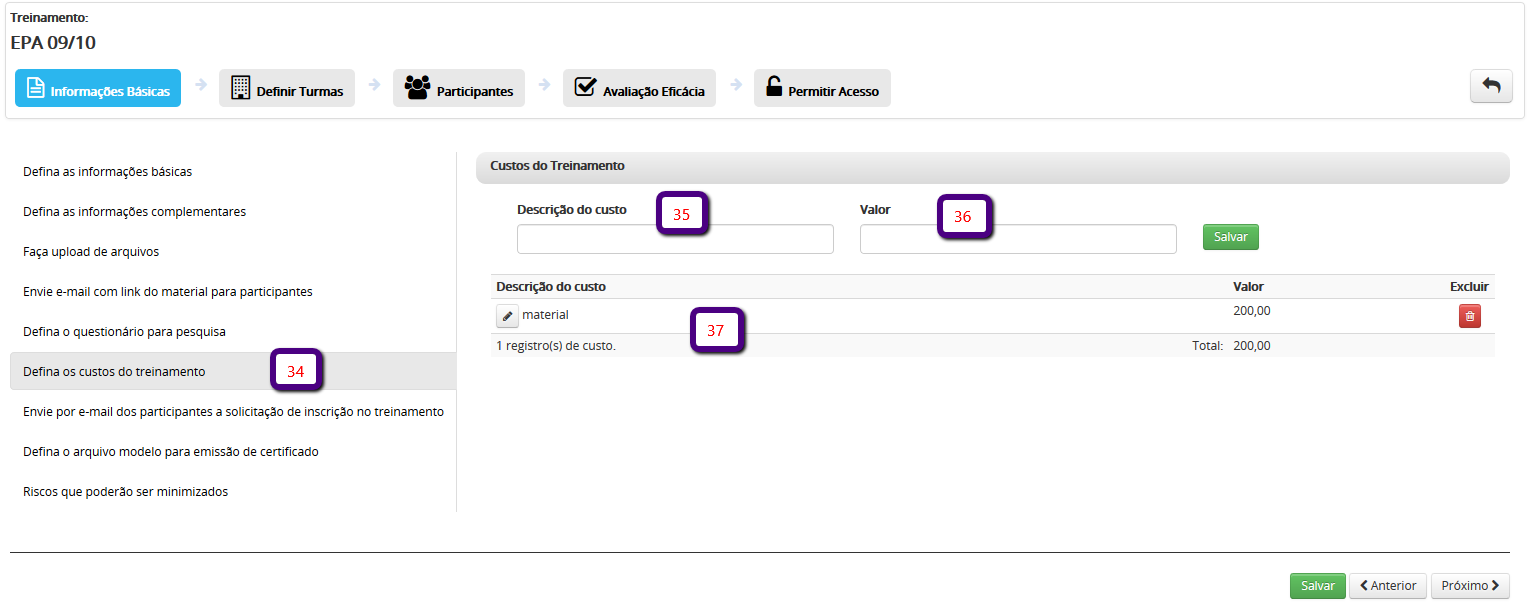
Para informar os custos reais ou adicionais do treinamento, acesse o menu lateral Defina os custos do treinamento (34), descreva o custo (35), informe o valor (36) e clique no botão Salvar, os custos informados serão listados na tela (37).
Caso os participantes do treinamento ainda não estejam definidos, o EPA permite o envio de convites para que os usuários realizem a inscrição nas turmas disponíveis.
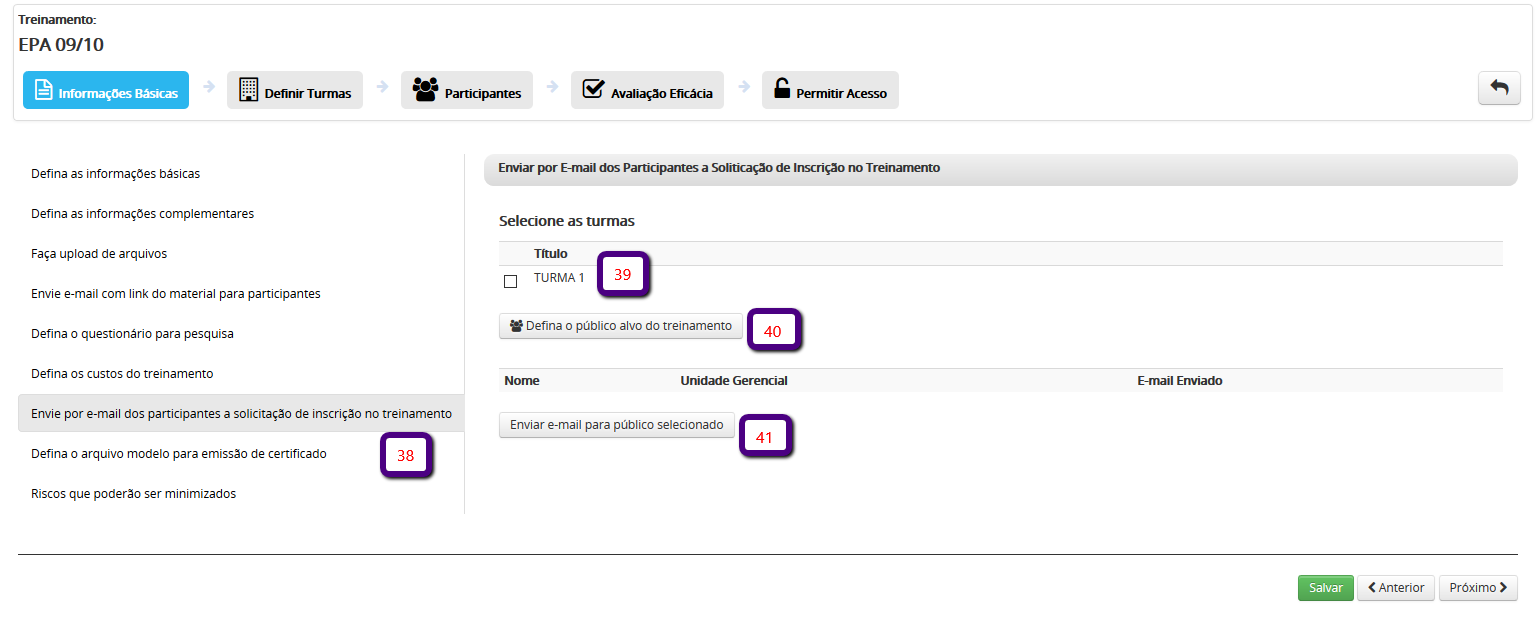
Para enviar o convite, acesse o menu lateral Envie por e-mail a solicitação de inscrição no treinamento (38) e siga os passos abaixo:
- Selecione a turma que será divulgada (39);
- Escolha as pessoas que receberão o e-mail de convite (40);
- Clique no botão Enviar e-mail para o público selecionado (41).
Os usuários selecionados receberão um e-mail com o link para realizar a inscrição na turma correspondente.
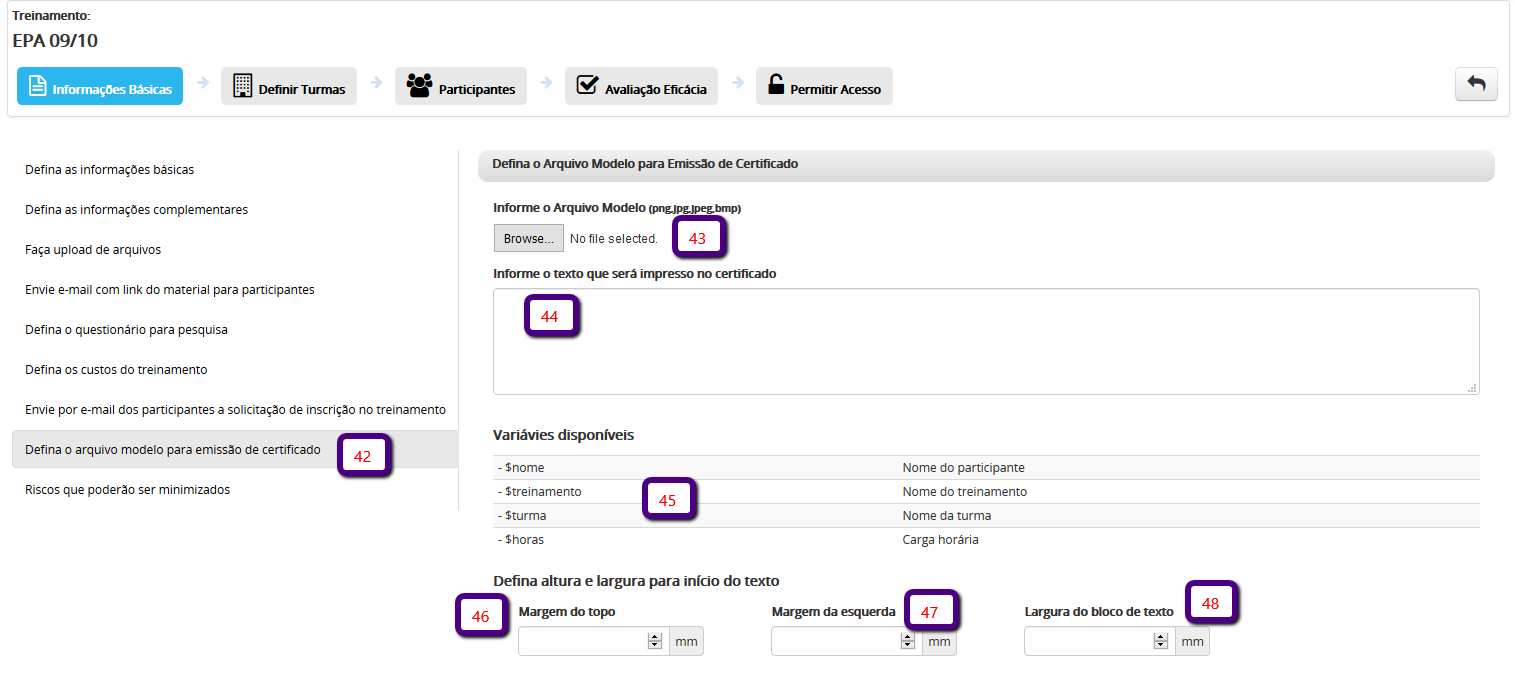
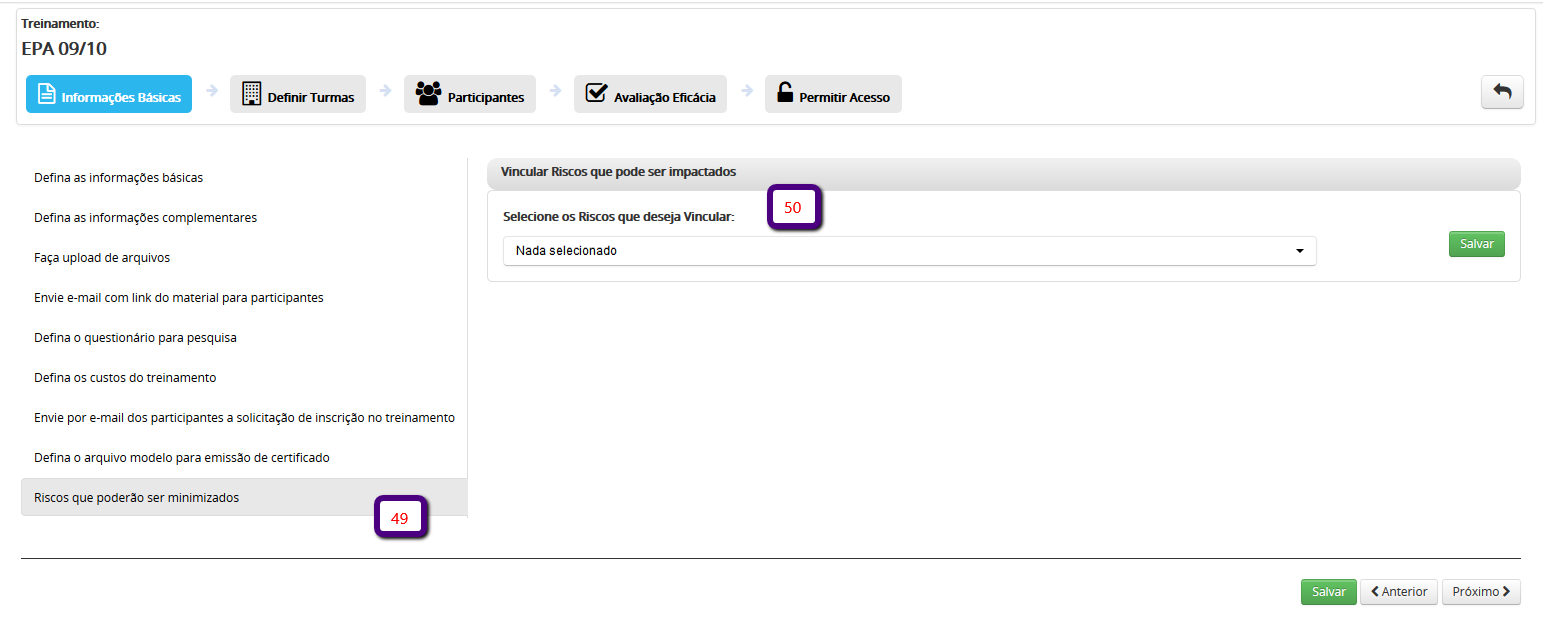
Na aba Riscos que podem ser minimizados (49), vincule os riscos que poderão ser mitigados por meio da realização do treinamento (50).
Essa associação permite identificar quais riscos organizacionais são tratados ou reduzidos com a capacitação, contribuindo para o acompanhamento das ações de desenvolvimento e gestão de riscos.