Nesse artigo vamos falar sobre o módulo de solicitações do EPA e como ele está integrado ao processo de renovação de documentos. Próximo ao vencimento, o sistema exibe uma notificação automática na tela do Gestor do Documento, permitindo que a renovação seja iniciada de forma rápida. Vamos mostrar como configurar essa notificação e como funciona o fluxo completo da solicitação de renovação.
O módulo de solicitações está integrado ao processo de renovação de documentos no EPA. Próximo à data de vencimento do documento, uma caixa de notificação é exibida na tela inicial do Gestor do Documento.
Veja:
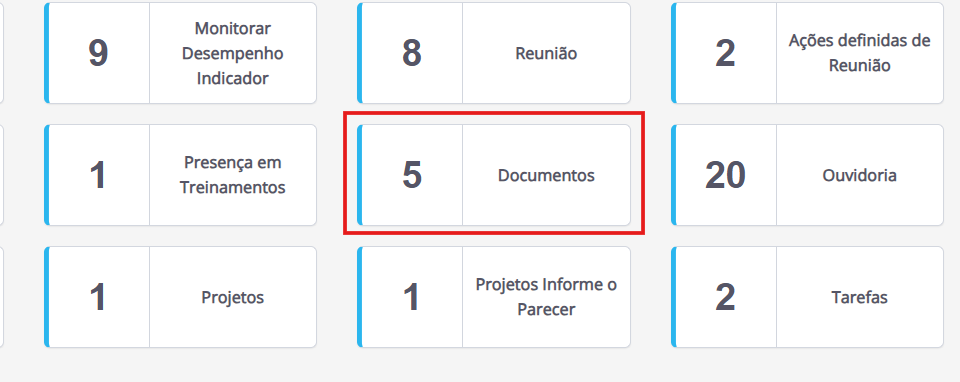
Essa notificação será exibida de acordo com a quantidade de dias configurada na parametrização do sistema. Para definir quando essa caixa de notificação será mostrada antes do vencimento do documento:
-
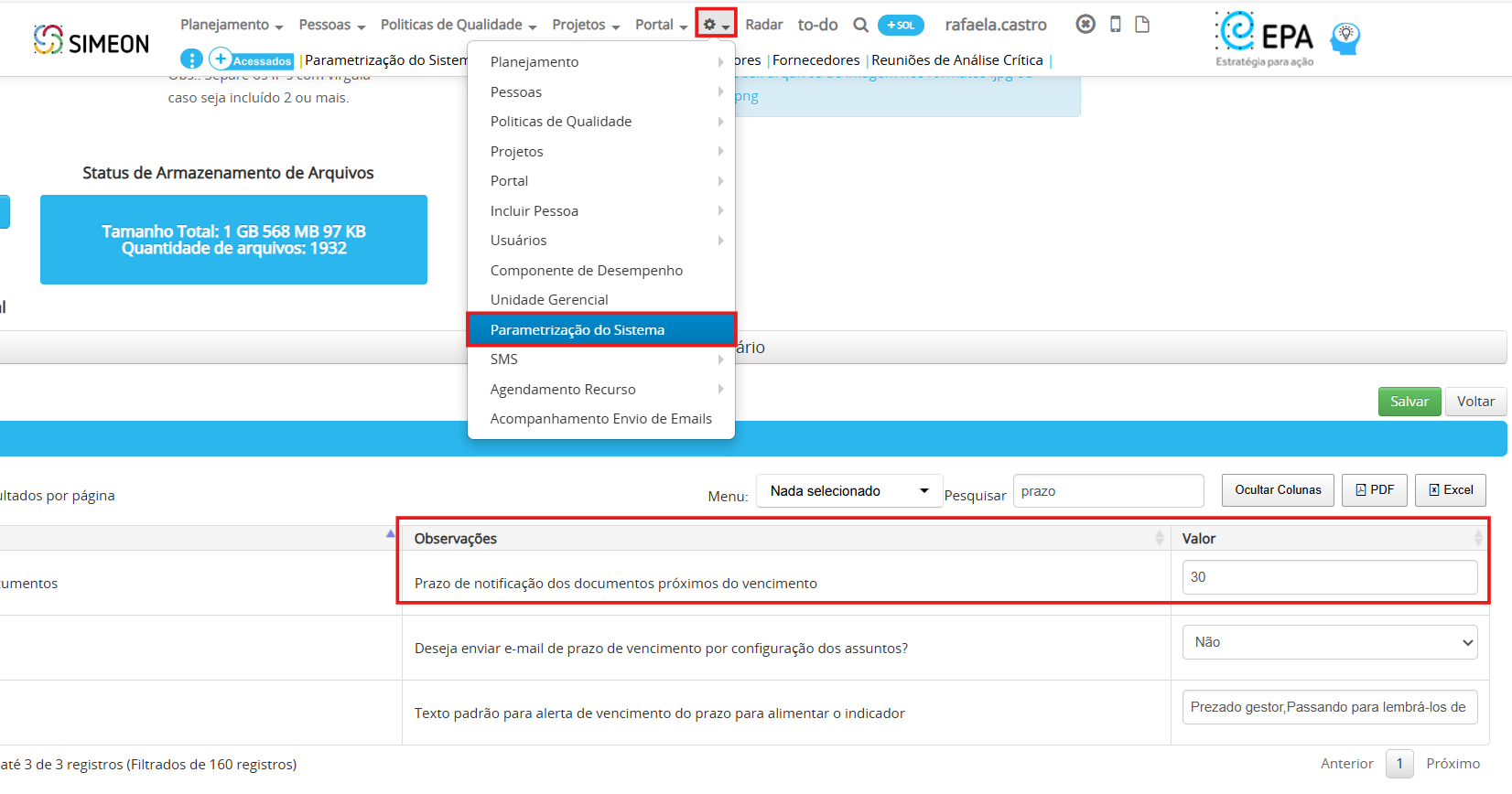
No menu do EPA clique em Parametrização → Parametrização do Sistema.
-
Pesquise pelo parâmetro “Prazo de notificação dos documentos próximos do vencimento”.
-
Configure o número de dias desejado.
Veja:
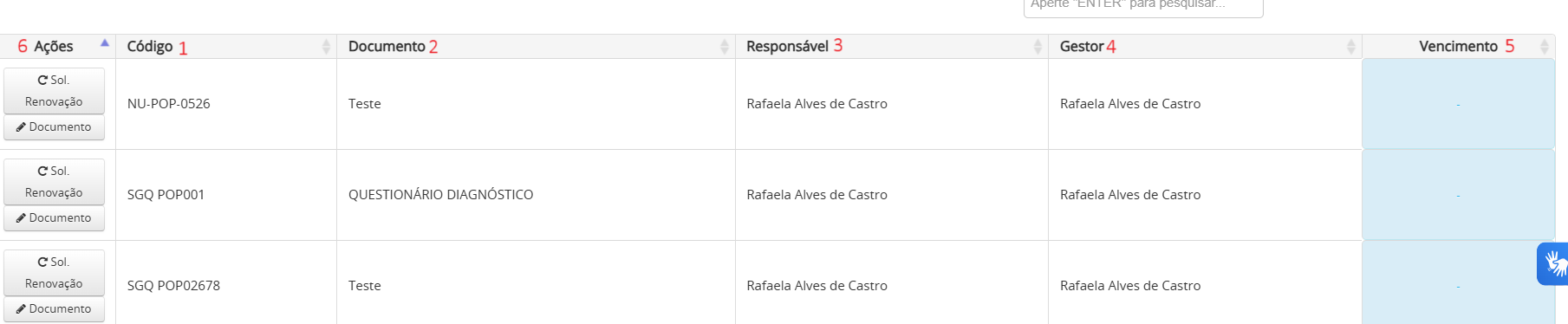
Nessa caixinha são exibidos o código do documento (1), nome do documento (2), Responsável do documento (3), Gestor do documento (4) e quantos dias faltam para o documento vencer (5).
Na coluna Ações (6), ao clicar na opção Editar, o EPA vai te direcionar para a tela de cadastro do documento. Já ao clicar em Renovar, você será direcionado para a tela para abrir uma solicitação de renovação de documento.
Veja:
Na tela da solicitação, por padrão, o EPA sempre traz selecionados:
-
o tipo de solicitação: Gerenciar Documento (cód. 999)
-
o tipo de serviço: Renovar Documento (cód. 991)
Além disso, o documento que você clicou para renovar já estará selecionado automaticamente no campo “Selecione um documento”.
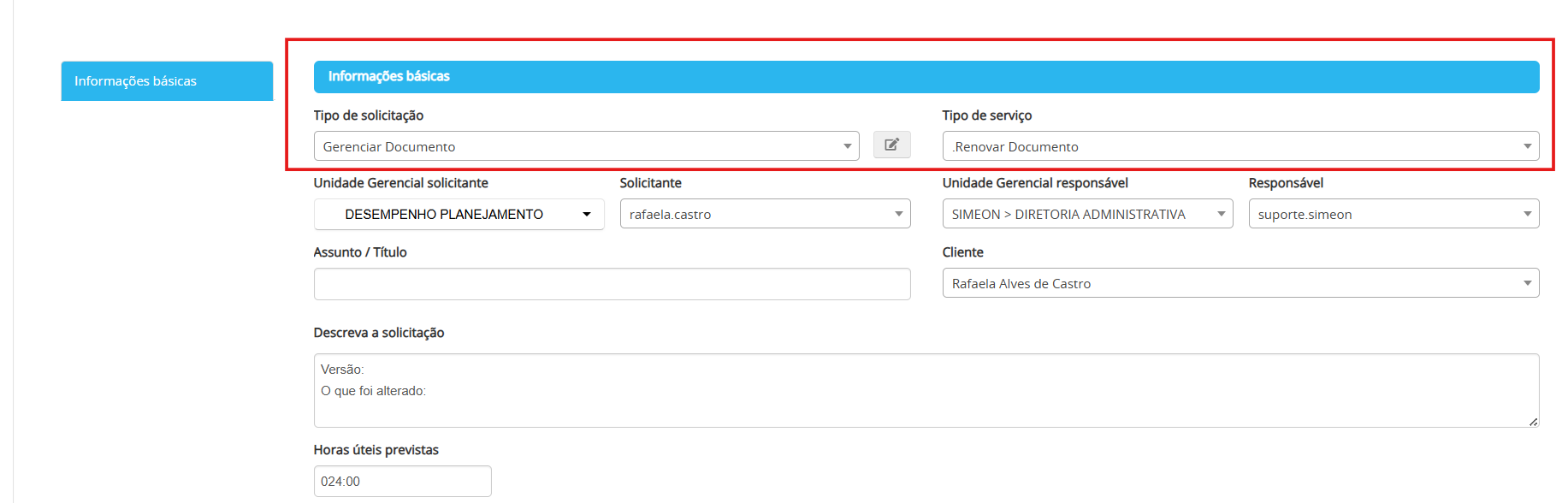
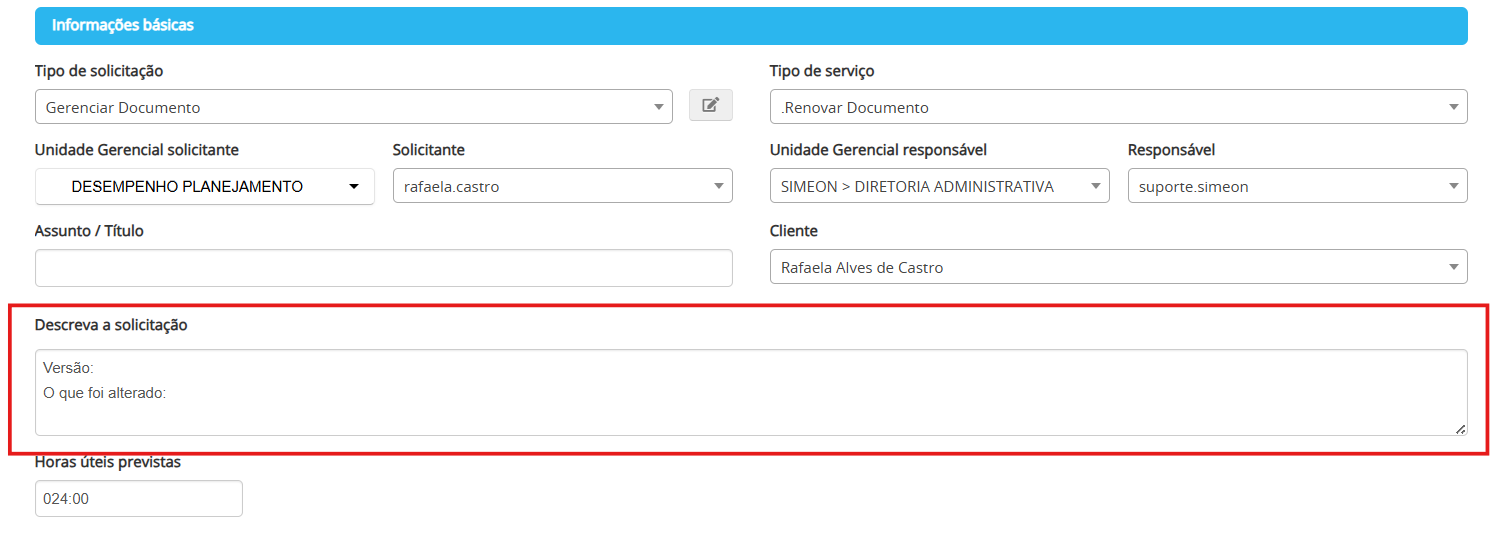
Observação: No campo Descreva a solicitação é possível configurar para que o EPA traga um texto padrão, direcionando o usuário que for abrir a solicitação.
Para configurar esse texto:
-
Acesse o menu do EPA e clique na engrenagem → Portal → Solicitações → Tipo Solicitações.
-
Clique para editar o cadastro do tipo de solicitação Gerenciar Documento.
-
No campo Descrição Padrão, informe o texto desejado.
Esse texto pode ser configurado por tipo de solicitação ou por tipo de serviço.
Veja:
Após o Gestor do Documento abrir a solicitação de renovação, informando as alterações, a solicitação será encaminhada para o responsável conforme a configuração realizada no cadastro do tipo de solicitação ou tipo de serviço.
Para saber como configurar o responsável e as fases, acesse o artigo Cadastros básicos Solicitação.
A solicitação será listada na tela inicial do responsável na caixinha de Solicitações:
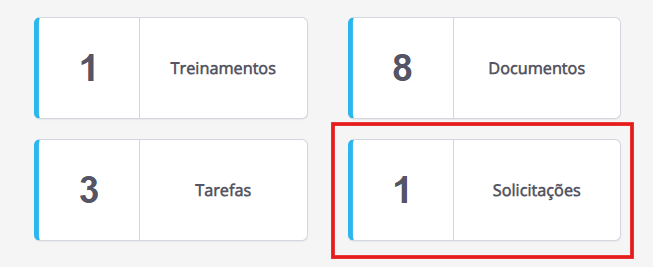
Clique no botão Ações e selecione a opção Editar para visualizar os dados da solicitação.
Após verificar o que foi solicitado e analisar as informações, caso tenha finalizado a ação requerida na fase atual, clique na opção Encaminhar (se estiver na caixinha de solicitações). Caso esteja na tela de edição da solicitação, clique no botão correspondente.
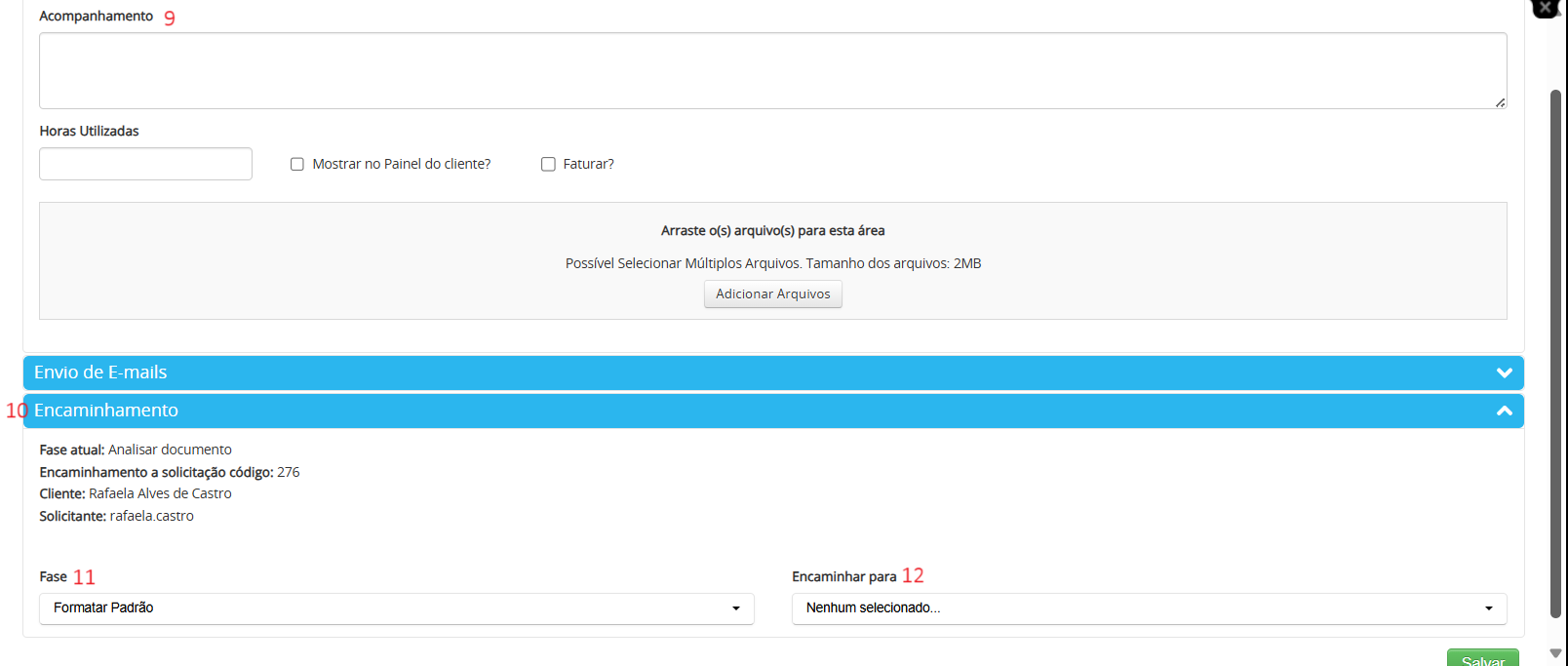
No campo Acompanhamento (9), descreva a ação realizada. Em seguida, desça a barra de rolagem, clique na aba Encaminhamento (10), e:
-
No campo Fase (11), selecione a fase para a qual deseja encaminhar a solicitação;
-
No campo Encaminhar Para (12), selecione o executor da próxima fase;
-
Por fim, clique em Salvar.
Após validar as alterações do documento, acesse a tela de edição da solicitação. No campo Documentos vinculados (13), na coluna Ações, clique no botão correspondente de editar e você será direcionado para a tela de edição do documento, onde poderá publicar a nova versão. Para saber mais, acesse o artigo Publicar Versão de Documento e Revisar/aprovar um documento.
Quando a nova versão for aprovada, encaminhe a solicitação para o solicitante, informando que o documento foi renovado.
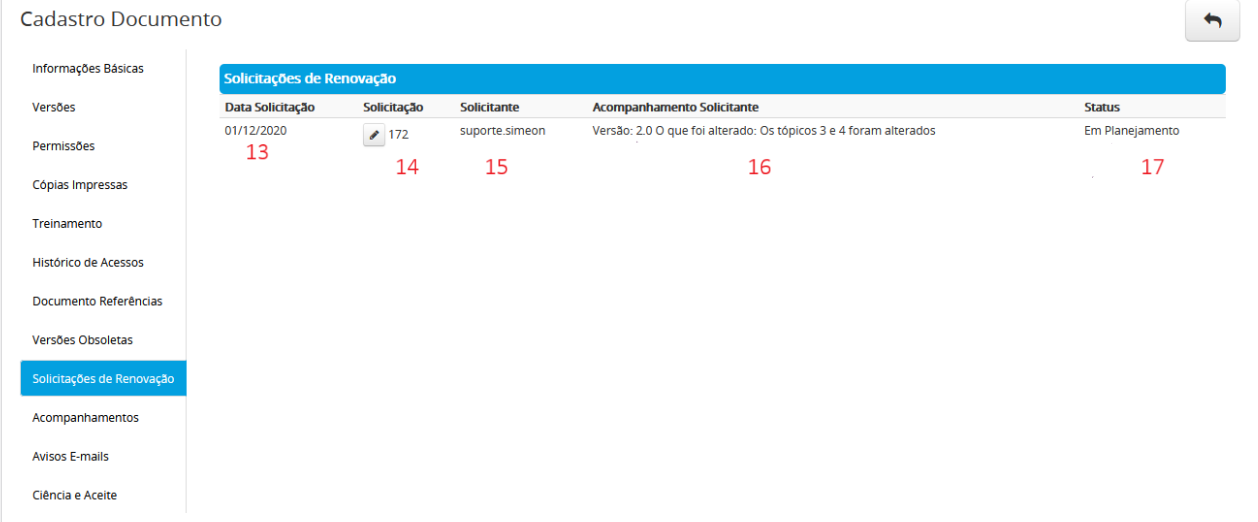
Obs.: No cadastro do documento, na aba Solicitações de Renovação, fica registrado todo o histórico das solicitações abertas para o documento. É possível visualizar:
-
Data da solicitação (13)
-
Código da solicitação (14)
-
Acesso rápido à solicitação, por meio do botão correspondente
-
Usuário solicitante (15)
-
Descrição da solicitação (16)
-
Status da solicitação (17)
Veja: