1- Para cadastrar usuário clique  > Usuários > Gerenciar Usuários, e clique no botão
  para incluir um novo usuário. É necessário para cadastrar usuário que já tenha um cadastro de pessoa para ter um vínculo.
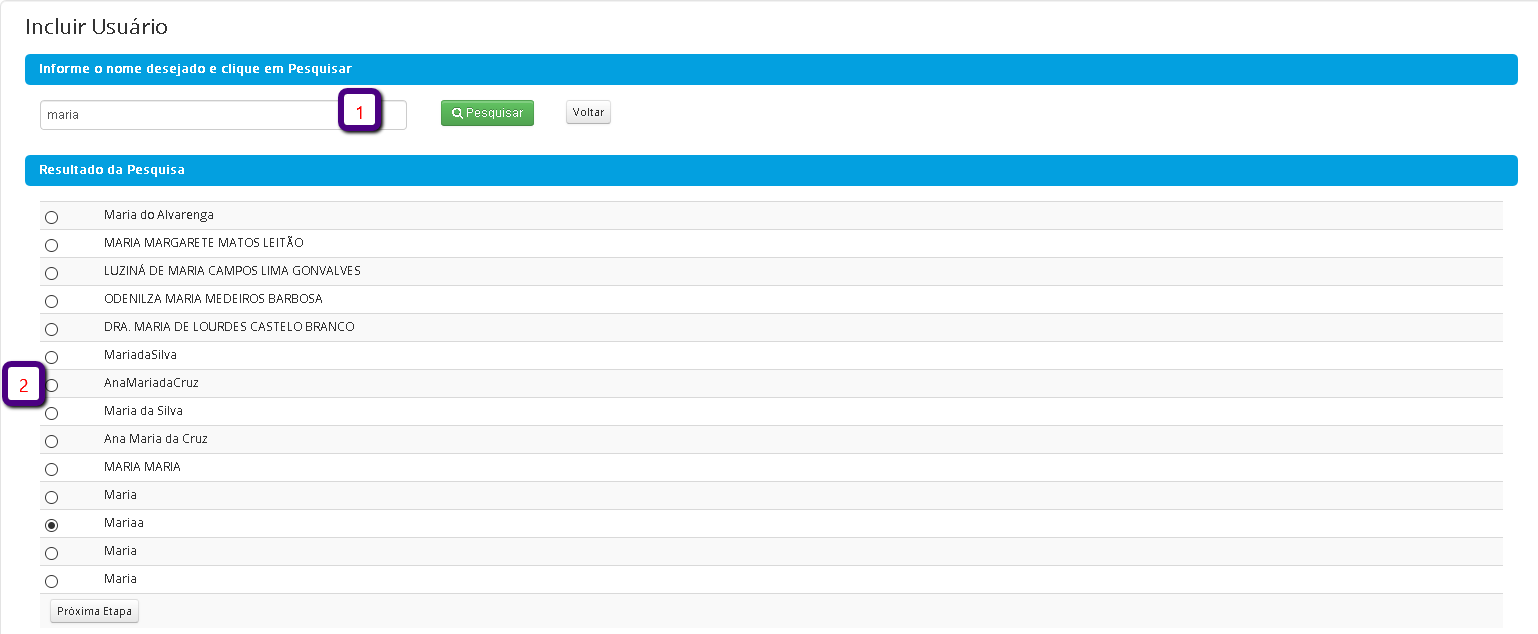
Será aberta uma tela para pesquisar o nome da pessoa, informe o nome (1) e clique em pesquisar, abaixo será listado os nomes que contem a palavra digitada ou traz somente o nome que pesquisou se digitar o nome completo. Selecione o nome desejado (2) e clique no botão próxima etapa.
2- Na próxima tela vamos começar a configurar o cadastro do usuário, informe o Login(3) que o usuário vai utilizar para acessar o EPA, informe a Senha e confirme a senha (4), selecione o departamento do usuário(5), componente de desempenho(6), a unidade gerencial padrão (7) esses dados que vão definir a estrutura da unidade gerencial do usuário que vamos configurar mais a frente. Se marcar a opção Alterar senha no próximo login (8) assim que o usuário acessar a primeira vez, o EPA com a senha que definiu no cadastro vai aparecer opção para ele alterar a senha.
OBS: O campo código externo e preenchido quando tem integração com o AD
Assim que clicar no botão salvar serão habilitadas as abas abaixo, para fazer a configuração conforme o cargo ou o departamento do usuário.
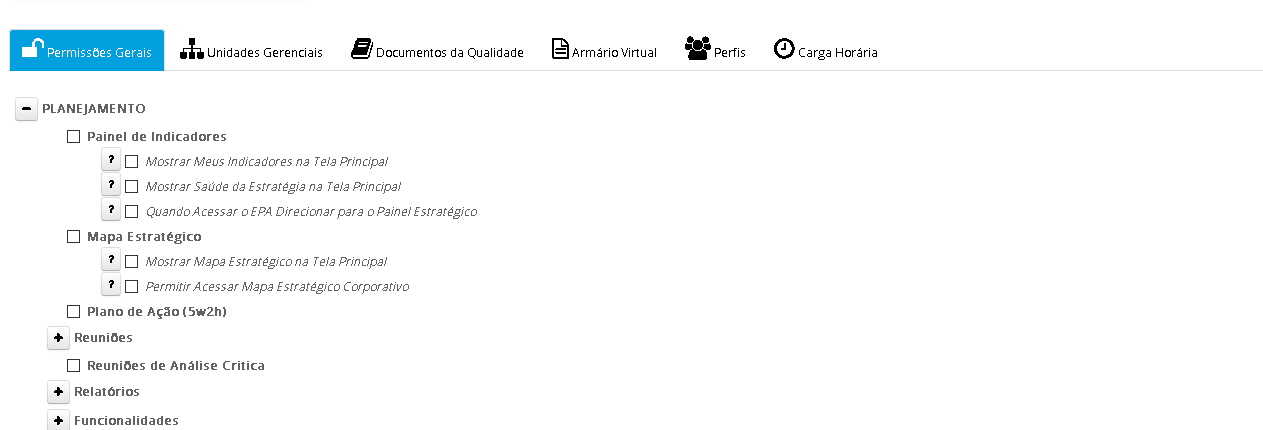
- Permissões Gerais
Lista todas as permissões por usuário do EPA, onde será marcado apenas os módulos e permissões que ele deve ter acesso.
- Unidades Gerenciais
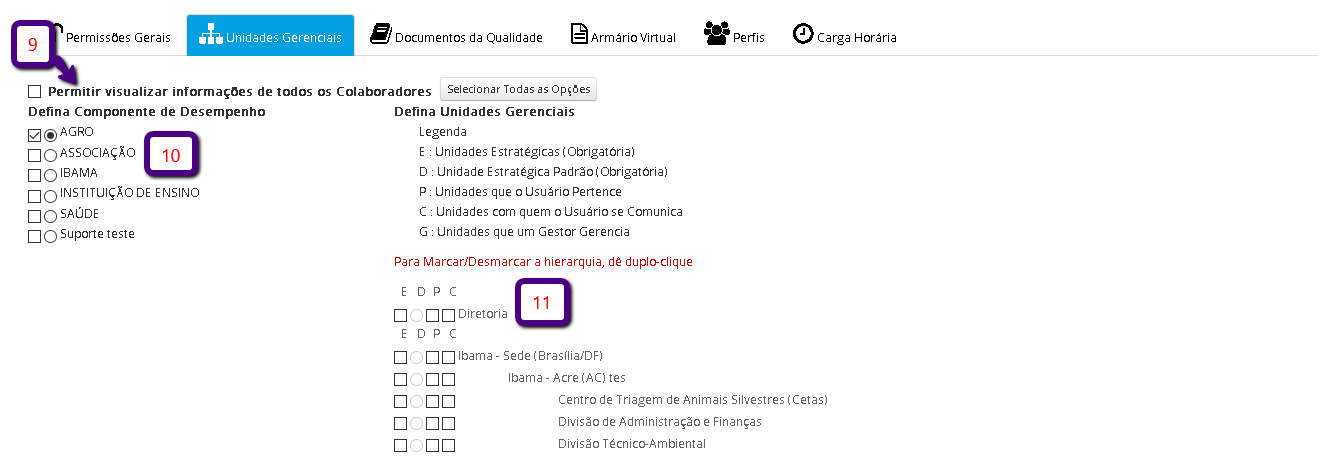
Será feita a configuração das unidades, o que vai definir o que ele visualiza dentro do EPA.
O campo Permitir visualizar informações de todos os Colaboradores(9), se essa opção estiver marcada, da a visão para o usuário ver as informações de outros colaboradores das unidades que ele tem acesso. Por exemplo, nos indicadores, se estiver desmarcado ele visualiza apenas o seu resultado no indicador, se estiver marcado ele consegue ver o resultado de todos os usuários nesse indicador.
O campo Defina Componente de Desempenho(10) ele já vem marcado o componente que selecionou na tela anterior de configuração, conforme o componente selecionado será listado a estrutura das unidades gerenciais que estão vinculadas a esse componente, essa estrutura e definida em Configurações> Planejamento> Componente de desempenho).
Nas unidades gerenciais listadas já vem marcado a unidade gerencial padrão, que foi definida na tela anterior do cadastro do usuário no campo unidade gerencial padrão.
E : Unidades Estratégicas (Obrigatória) – Unidades que o usuário terá acesso para acompanhamento da execução da estratégia – Modulo de planejamento (Painel de indicadores, Iniciativas, Projetos, Reunião);
D : Unidade Estratégica Padrão (Obrigatória) – Unidade que vem como padrão para o usuário nos filtros de unidade gerencial no EPA;
P : Unidades que o Usuário Pertence – Identifica o local de trabalho – Modulo de solicitações, Modulo de Riscos;
C : Unidades com quem o Usuário se Comunica – Permite atribuir responsabilidade e comunicação, unidades que o usuário pode encaminhar e receber as atividades – Modulo Portal;
G : Unidades que um Gestor Gerencia – Permite acompanhar as atividades, unidades que o usuário e gestor. Essa coluna aparece quando o usuário está com a permissão Gestor de Unidades Gerenciais marcada – Modulo Ocorrência e Solicitações.
- Documentos da Qualidade
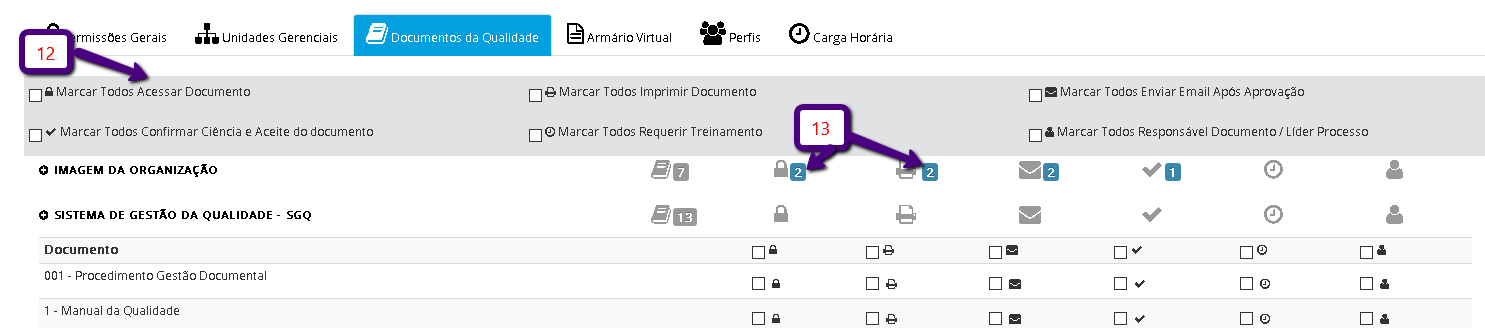
Nessa aba será definido os acessos de documentos da qualidade, tem as caixinhas na parte cinza (12) quando marcadas ela marca para todos os documentos determinada permissão de acesso.
Se marcar a opção Marcar todos Acessar documento, será marcado a coluna do ícone do cadeado para todos os documentos.
Os ícones antes da descrição e para identificar a sua respectiva coluna, os maiores que estão na categoria mostra em azul (13) a quantidade de documentos que o usuário tem acesso dentro da categoria.
Se quiser marcar todos os documentos apenas de uma determinada categoria, clique no botão  para abrir a lista dos documentos da categoria abaixo do nome da categoria tem a linha Documento mais a frente nessa linha tem vários ícones (14), clique no ícone que seja dar permissão para o usuário em todos os documentos.
Caso queira liberar apenas para alguns, deve fazer esse processo marcando documento por documento.

- Armário Virtual
Nessa aba será definido os acessos de documentos do armário, para localizar um documento pode ser utilizado os filtros Unidade Gerencial (15) e Tipo de Documento (16). Como nos documentos da qualidade no armário também tem a opção para marcar todos os documentos listados na tela (17) liberando acesso aos atributos e aos anexos, na linha abaixo mostra o endereço/estante dos documentos (18) e mais a frente a opção para marcar para liberar o acesso a todos os documentos do endereço/estante (19).
Caso queira liberar apenas para alguns, deve fazer esse processo marcando documento por documento.
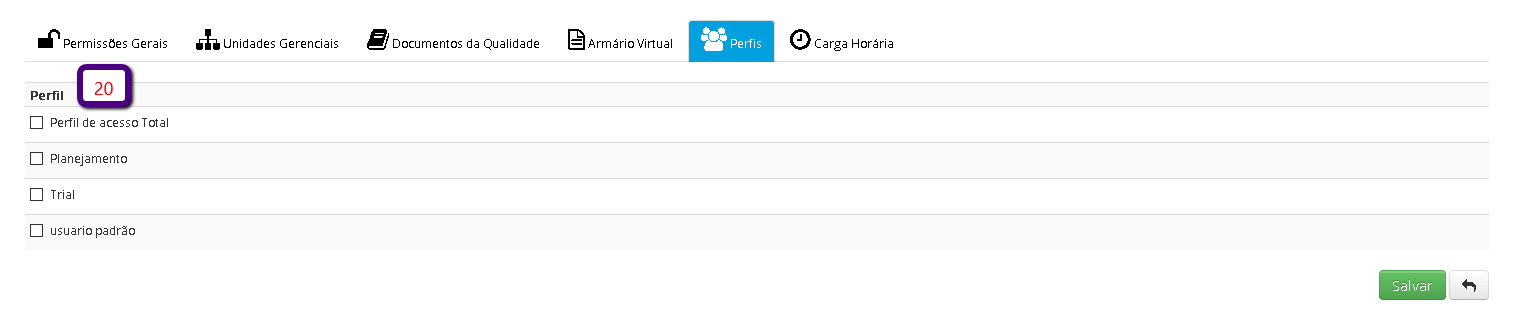
- Perfis
Nesta aba pode ser vinculado o usuário a um perfil de acesso (20), onde as permissões que estão definidas no perfil são aplicadas para o usuário. E uma forma de padronizar os acessos dos usuários.