Nos módulos de Solicitações, Ocorrências e Ouvidoria, você pode criar campos personalizados para garantir a coleta de dados essenciais ao seu processo. Esses campos são chamados de Formulários.
⇒ Passo a passo para configurar o uso dos formulários no EPA:
Para que um usuário possa configurar formulários no EPA, é necessário ter as seguintes permissões:
- Incluir Formulários
- Incluir Campos
Essas permissões podem ser concedidas em:
Configurações > Usuários > Gerenciar Usuários
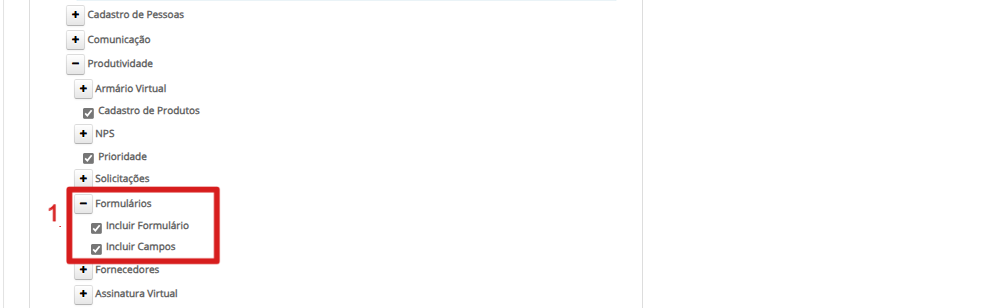
Após configurar as permissões de acesso para o usuário responsável pela criação dos formulários e seus campos, siga para os ambientes onde a configuração será realizada:
- Campos: Aqui, você criará os campos que serão utilizados nos formulários.
- Formulários: Neste ambiente, você criará o formulário propriamente dito, utilizando os campos previamente configurados.
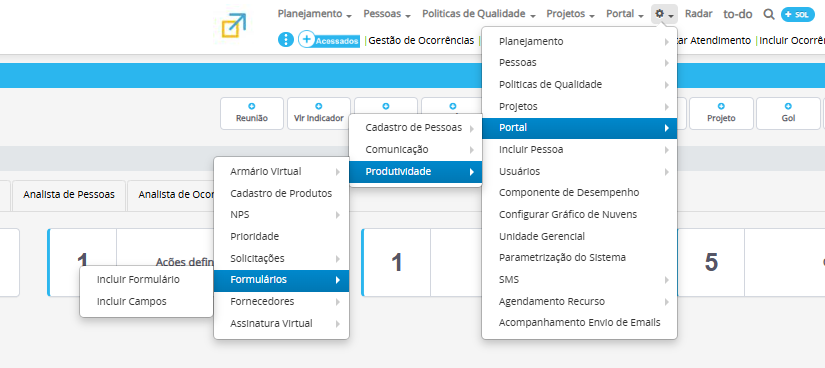
Para configurar, acesse:
Configurações > Portal > Formulários, como mostrado na imagem a seguir:
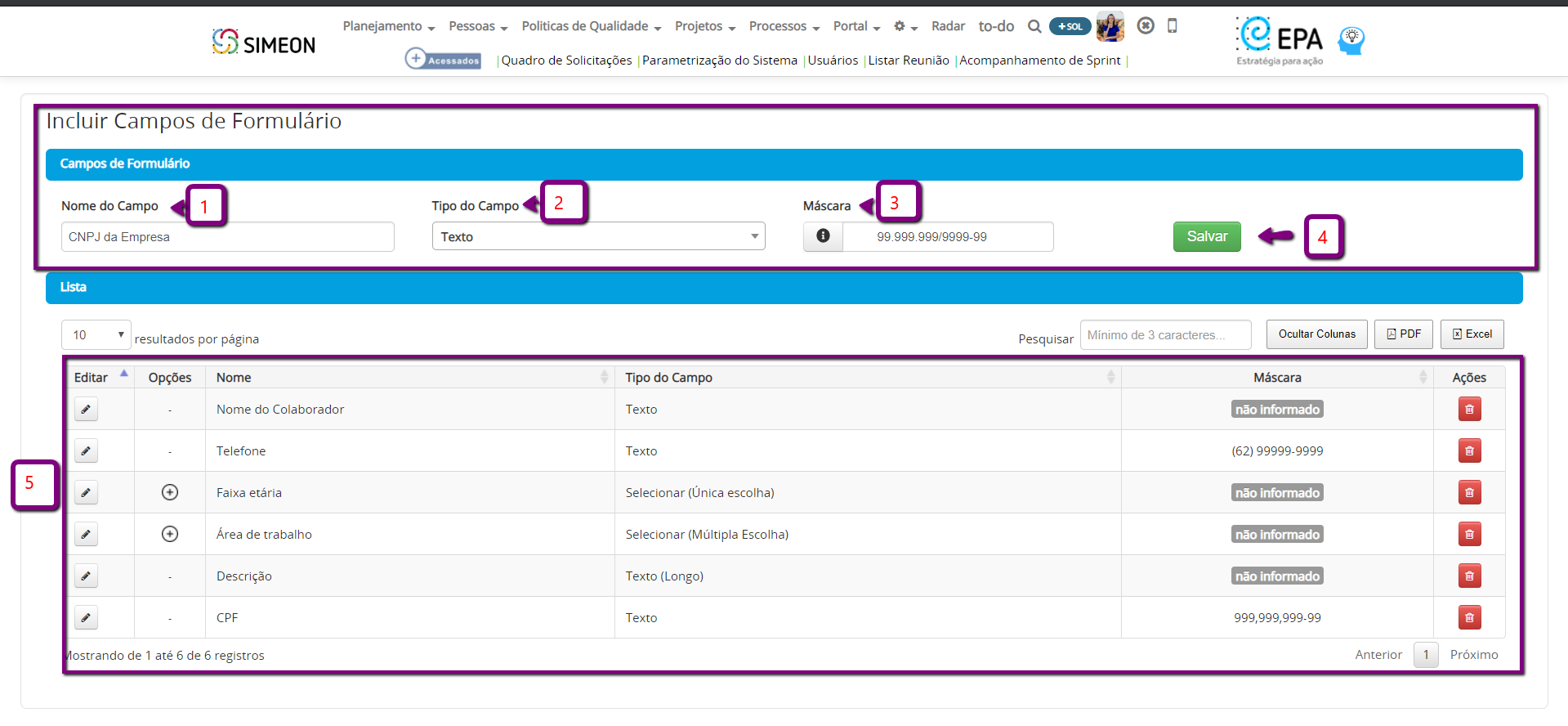
⇒ Criando Campos para o seu Formulário: Incluir Campos
-
Insira o nome do campo que será utilizado no formulário.
-
Escolha o tipo do campo, podendo selecionar entre:
- Múltipla escolha
- Escolha única
- Texto
- Texto longo
-
(Opcional) Insira uma Máscara para o campo.
- As máscaras definem um padrão para a sequência de caracteres inseridos, garantindo um formato específico no preenchimento e exibição dos dados.
- Exemplos de padrões: CPF, CNPJ, e-mail, telefone, placa de veículo.
-
Salve as informações inseridas.
-
Após salvar, o sistema exibirá uma lista com os campos cadastrados.
Veja a imagem a seguir para referência.
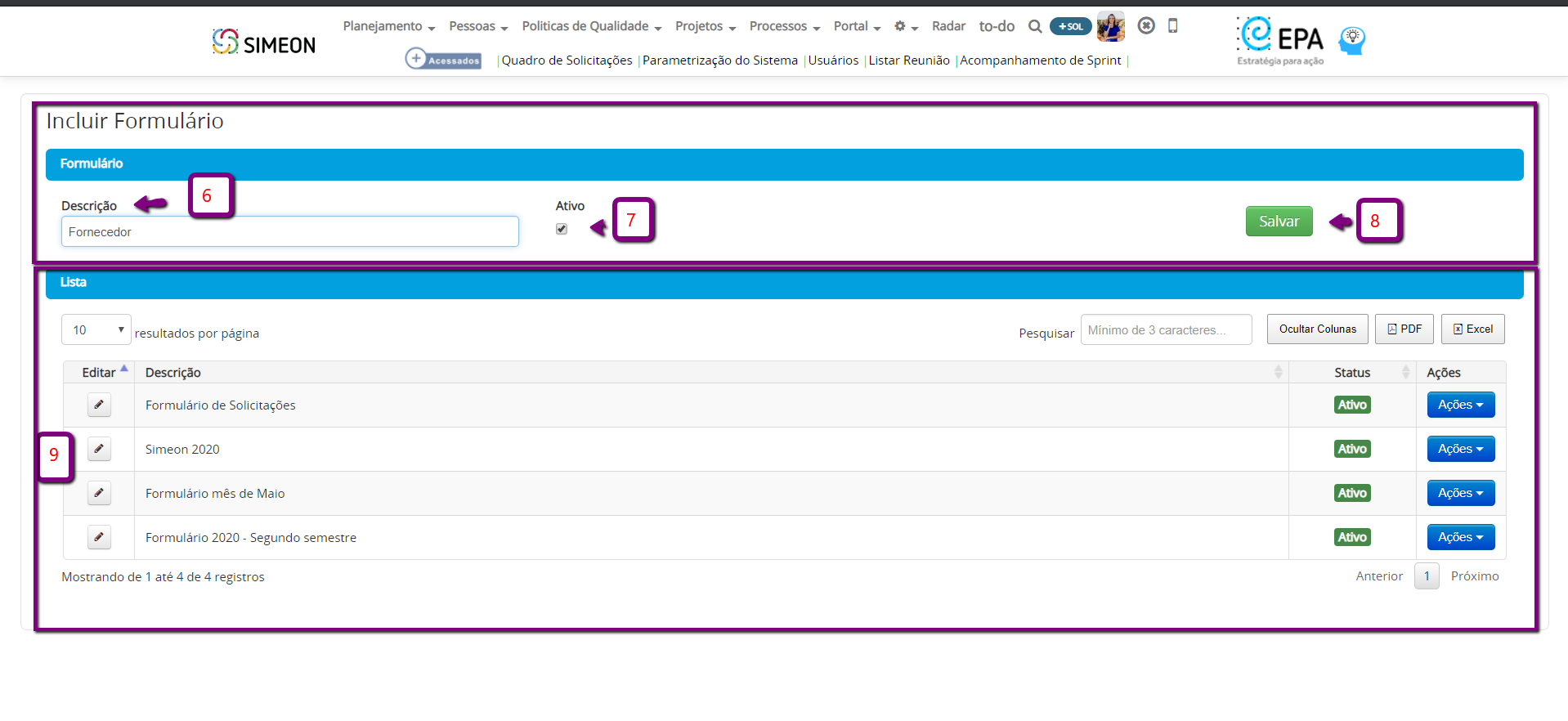
⇒ Criando um Formulário: Incluir Formulário
Neste ambiente, você poderá criar seu formulário e vincular os campos desejados.
-
Insira o nome do formulário que será criado.
-
Ative o formulário marcando a opção correspondente. Caso precise desativá-lo no futuro, basta desmarcar essa opção.
-
Salve as informações inseridas.
-
Após salvar, o sistema exibirá uma lista com os formulários cadastrados.
⇒ Opções de Configuração no Formulário
Após incluir um formulário, você poderá configurar suas opções adicionais.
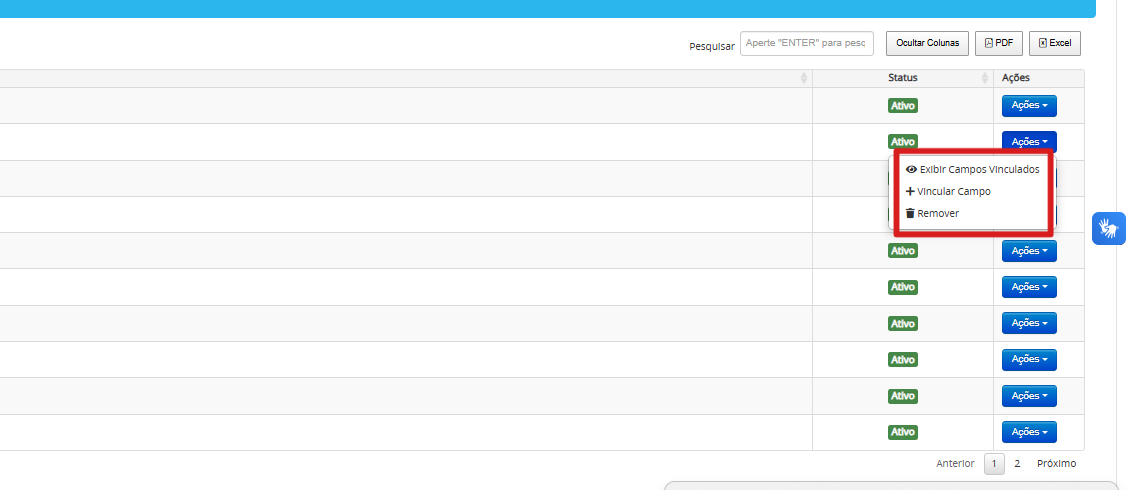
- Ao clicar em “AÇÕES” no formulário desejado, três opções estarão disponíveis:
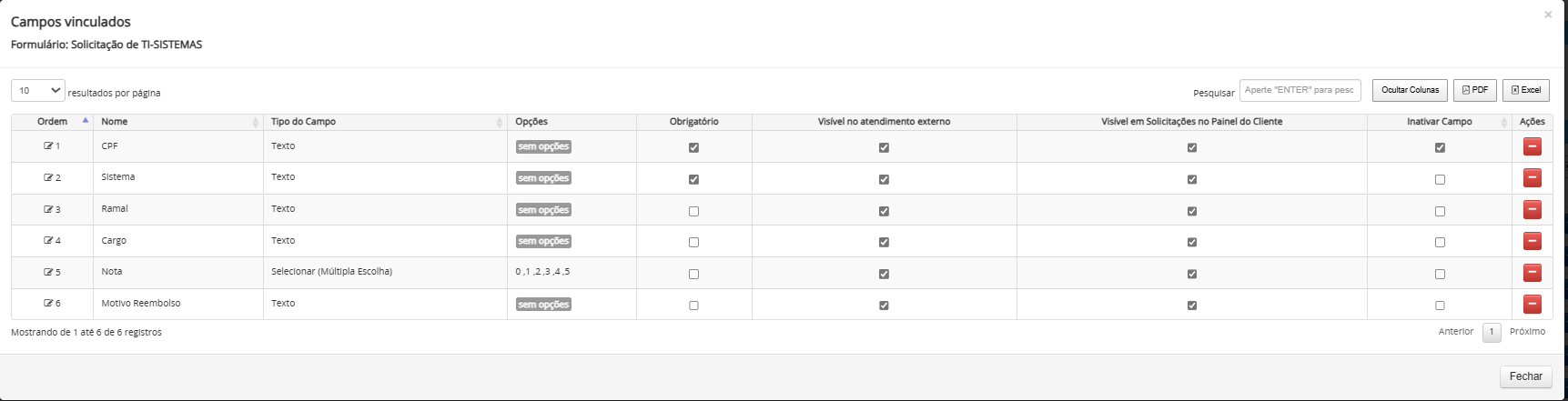
- Exibir campos vinculados: Exibe a lista de campos associados ao formulário. Nesta tela, você poderá configurar:
- Obrigatório: Define se o campo será obrigatório no formulário utilizado nos módulos de Ouvidoria e Solicitações.
- Visível no atendimento externo: Aplicável apenas ao módulo de Ouvidoria. Se marcado, o campo ficará visível no formulário externo.
Veja a imagem abaixo para referência:
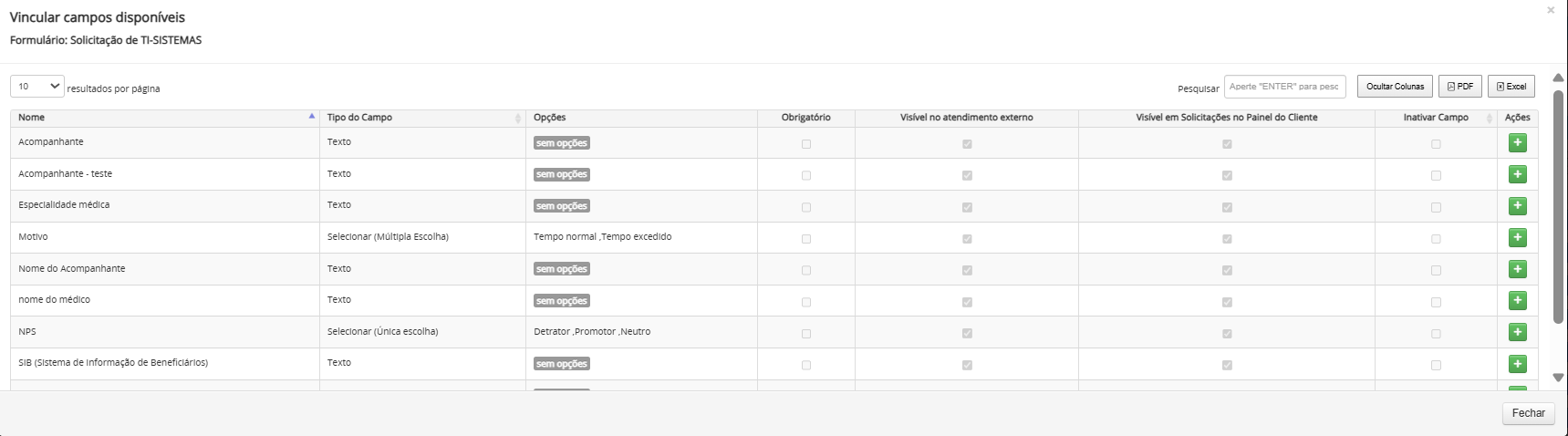
- Vincular campos: campos disponíveis a serem vinculados no formulário selecionado. Para vincular um campo no formulário você deve clicar no “+“. Conforme for selecionando os campos para vincular ao formulário, ele será removido da listagem.
Como mostra a imagem abaixo:Obs.: As colunas Obrigatório e Visível no atendimento externo, é permitido alterar apenas na opção Exibir campos vinculados.
- Remover: Remove o formulário, se o mesmo não estiver configurado em nenhum tipo de solicitação/serviço.
Segue o anexo com as opções descritas acima:
Regras Importantes:
Remoção de Formulários: Um formulário não pode ser removido se estiver sendo utilizado nos módulos de Ouvidoria, Ocorrências ou Solicitações.
Exclusão de Campos: Não será possível excluir um campo do formulário caso ele já tenha sido respondido em alguma solicitação, ocorrência ou registro na ouvidoria.
Após o cadastro, o formulário poderá ser utilizado nos módulos de Ouvidoria, Ocorrências e Solicitações.
Artigos Relacionados:
Formulários no módulo de Solicitações
Formulários no módulo de Ouvidoria