
→ Antes de incluir a imagem do mapa estratégico, é necessário inserir os objetivos estratégicos.
→ O tamanho recomendado da imagem é 1024px por 768p, o posicionamento da imagem do mapa na tela pode variar conforme o tamanho e a resolução do monitor do usuário logado.
- Como incluir imagem no Mapa Estratégico
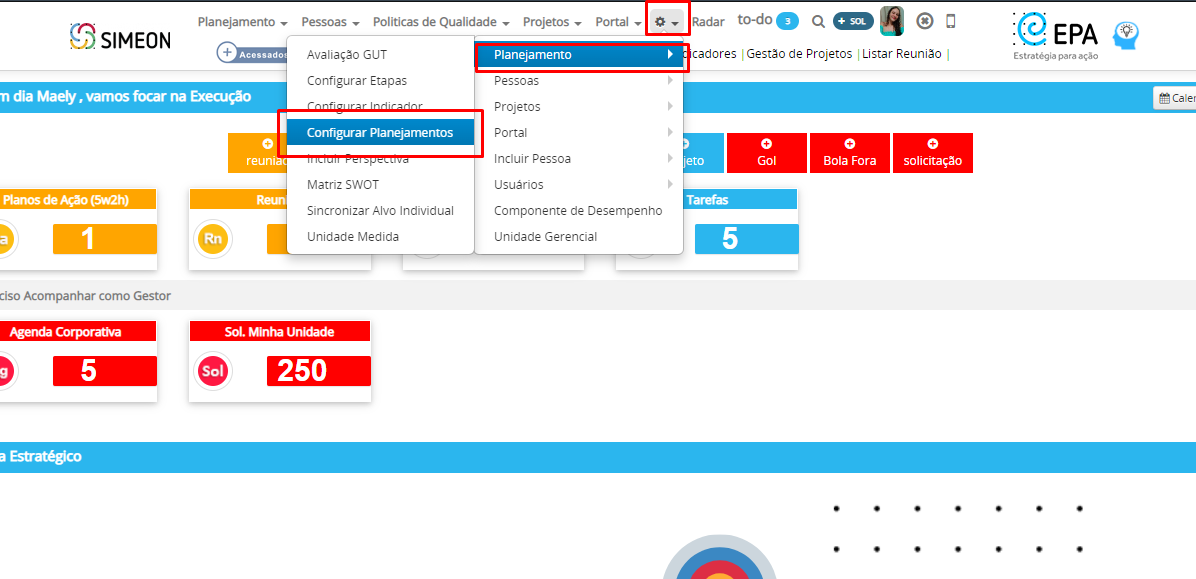
No menu do EPA clique na engrenagem > Planejamento > Configurar Planejamentos.
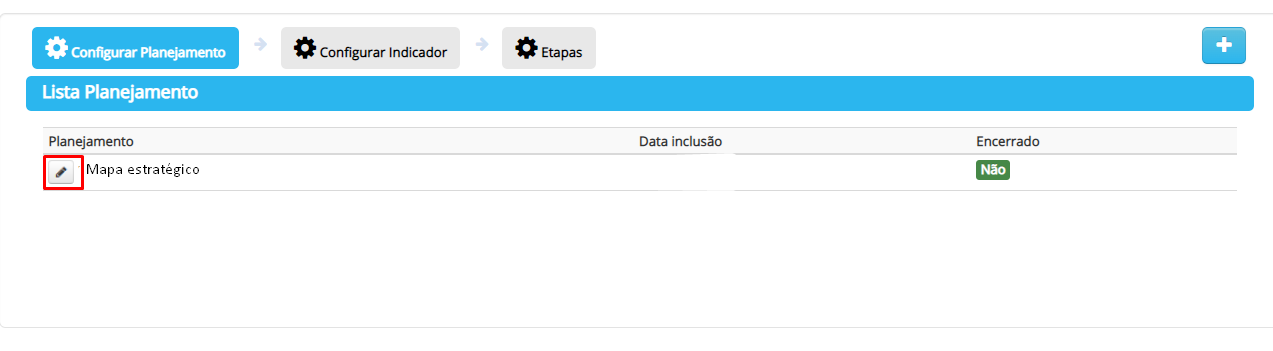
Será carregada a tela de configuração dos planejamentos, clique para editar o planejamento que deseja incluir o novo mapa estratégico.
Lista Planejamento
Clique 
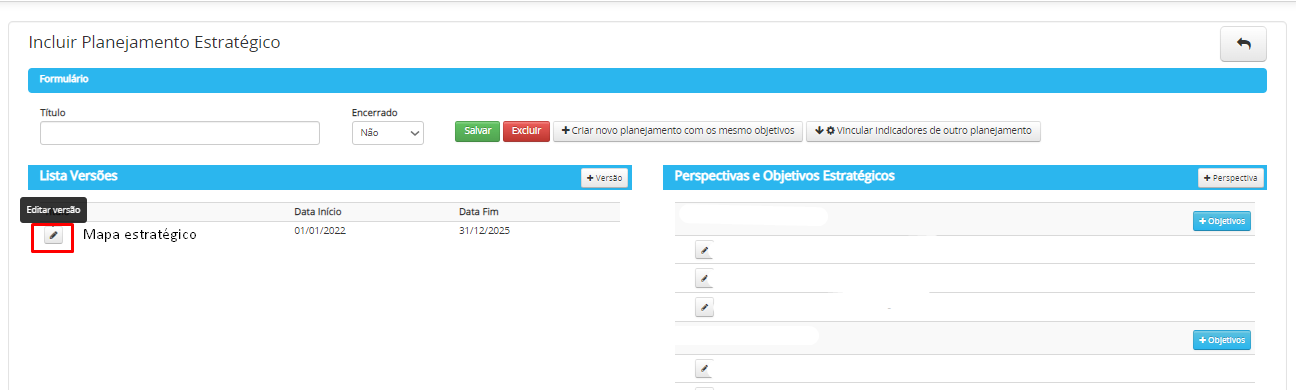
Lista Versões
Clique para editar a versão do planejamento que deseja incluir o mapa estratégico
Cadastro Revisão Planejamento > Mapa Estratégico
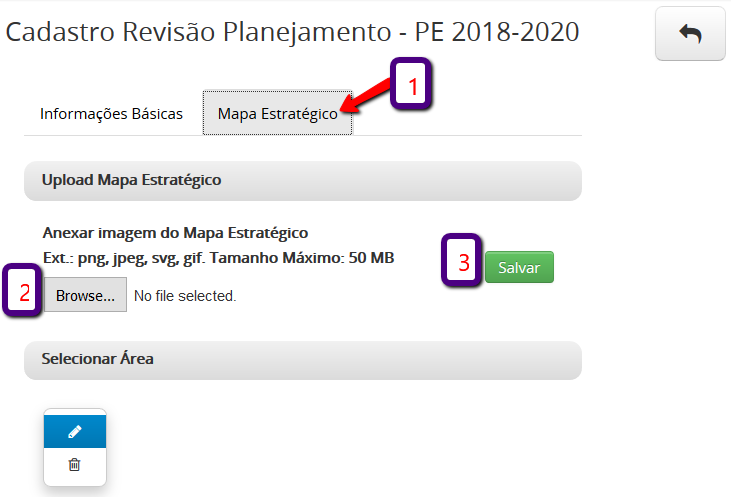
Na aba Mapa Estratégico (1), clique no botão  (2) e escolha a imagem desejada e clique no botão Salvar (3).
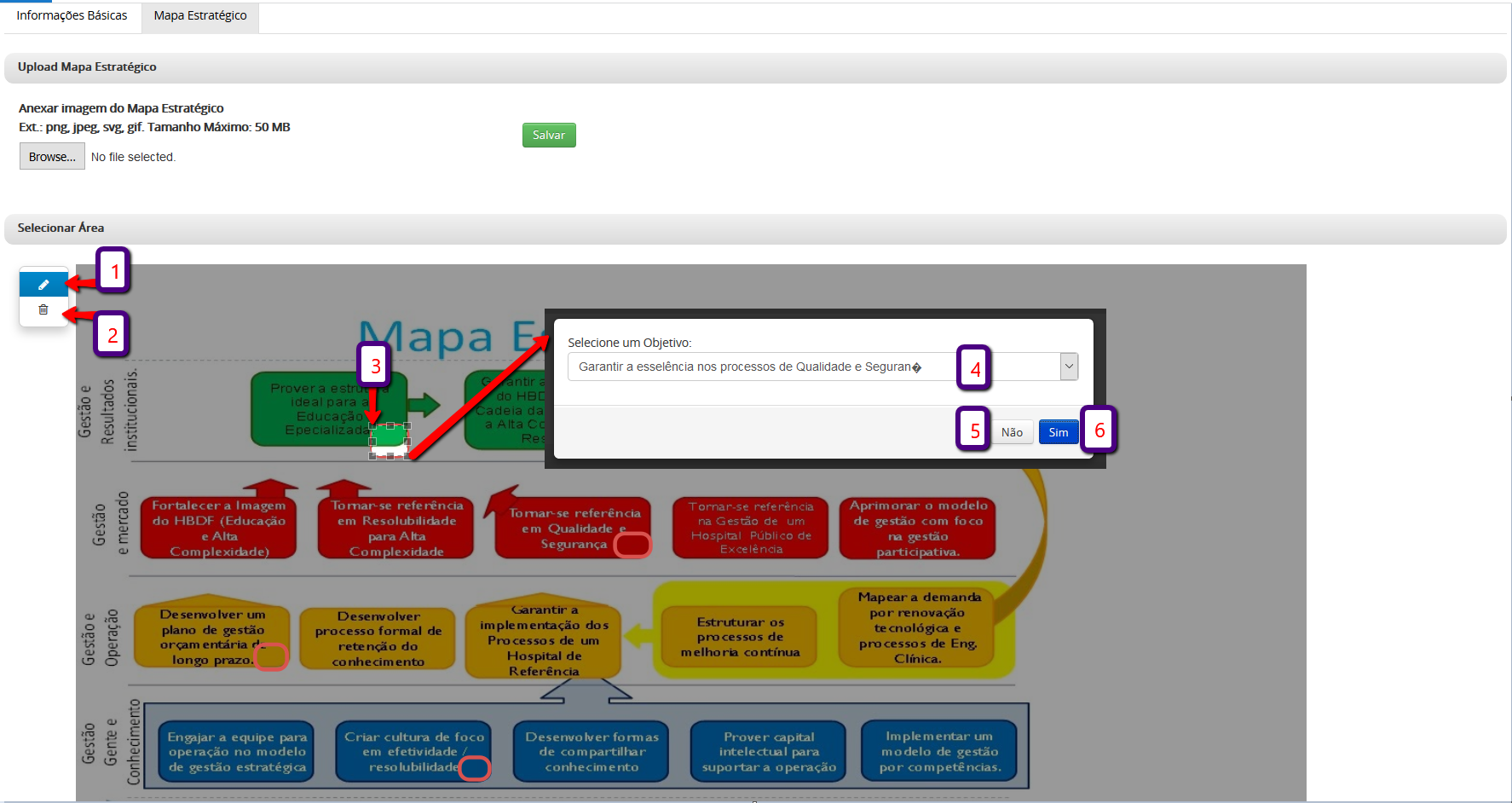
Após o carregamento da imagem, clique no botão  (1) e selecione o objetivo estratégico a ser vinculado à posição da imagem, clique sobre qualquer outra parte da imagem e será apresentada a tela de seleção do objetivo estratégico. Selecione o objetivo desejado (4) e clique no botão Sim (6). Repita os passos anteriores para as demais áreas a serem mapeadas.
Para excluir uma seleção gravada, clique no botão  , em seguida sobre as bordas, do círculo vermelho, de uma área mapeada e clique no botão Salvar.
- Como configurar o tipo de visualização do Mapa na Tela Principal.
O sistema possui dois tipos de visualização para exibição dos desempenhos no mapa da Tela Principal:
- Mapa Estratégico
- Mapa Estratégico Corporativo
Para definir qual visualização será apresentada ao usuário, acesse o cadastro do usuário ou o perfil de acesso e, na aba Permissões, siga o caminho:
Planejamento > Mapa Estratégico
Nesse menu estarão disponíveis as seguintes permissões:
- Mostrar Mapa Estratégico na Tela Principal: Exibe no mapa os desempenhos da unidade padrão do usuário logado. Essa permissão deve ser utilizada quando o usuário precisar visualizar apenas os desempenhos relacionados à sua própria unidade.
- Permitir Acessar Mapa Estratégico Corporativo: Exibe no mapa os desempenhos da unidade configurada como padrão para o mapa corporativo. Essa permissão é normalmente utilizada para gerentes, coordenadores ou diretores que necessitam acompanhar a visão consolidada dos objetivos estratégicos da organização.
Atenção: Caso o usuário possua as duas permissões marcadas, o EPA sempre considerará a permissão Permitir Acessar Mapa Estratégico Corporativo. Então se o usuário precisa ver os dados do mapa apenas da sua unidade, apenas a opção Mostrar Mapa Estratégico na Tela Principal deve estar marcada.
Como definir a unidade utilizada no Mapa Corporativo:
Para configurar qual unidade será utilizada para exibir os desempenhos no Mapa Estratégico Corporativo da Tela Principal, acesse: EPA > Parametrização do Sistema.
Verifique os seguintes parâmetros:
- Informe o código da Unidade Gerencial padrão do mapa corporativo
- Informe o código do Componente Desempenho padrão do mapa corporativo
Quando esses parâmetros estiverem preenchidos, o mapa da Tela Principal exibirá os desempenhos conforme a unidade e o componente configurados.
Caso os parâmetros não possuam valores informados, o sistema utilizará automaticamente a unidade do usuário logado para exibição dos desempenhos.
No parâmetro Informe o código da Unidade Gerencial padrão do mapa corporativo, deve ser informado o código da unidade responsável por agrupar todos os indicadores estratégicos da organização.
Dessa forma, os objetivos vinculados a essa unidade apresentarão o desempenho consolidado de todos os setores no Mapa Estratégico Corporativo.
Acesse nossos artigos para saber mais sobre as configurações de planejamento!
Apresentação da estrutura de acompanhamento do planejamento e seus indicadores
Planejamento – Incluir Objetivo Estratégico
Componente de desempenho – Incluir/excluir e vincular unidade gerencial