
Veja as principais alterações da versão 166 em Política de Qualidade.
Política de Qualidade> Ouvidoria
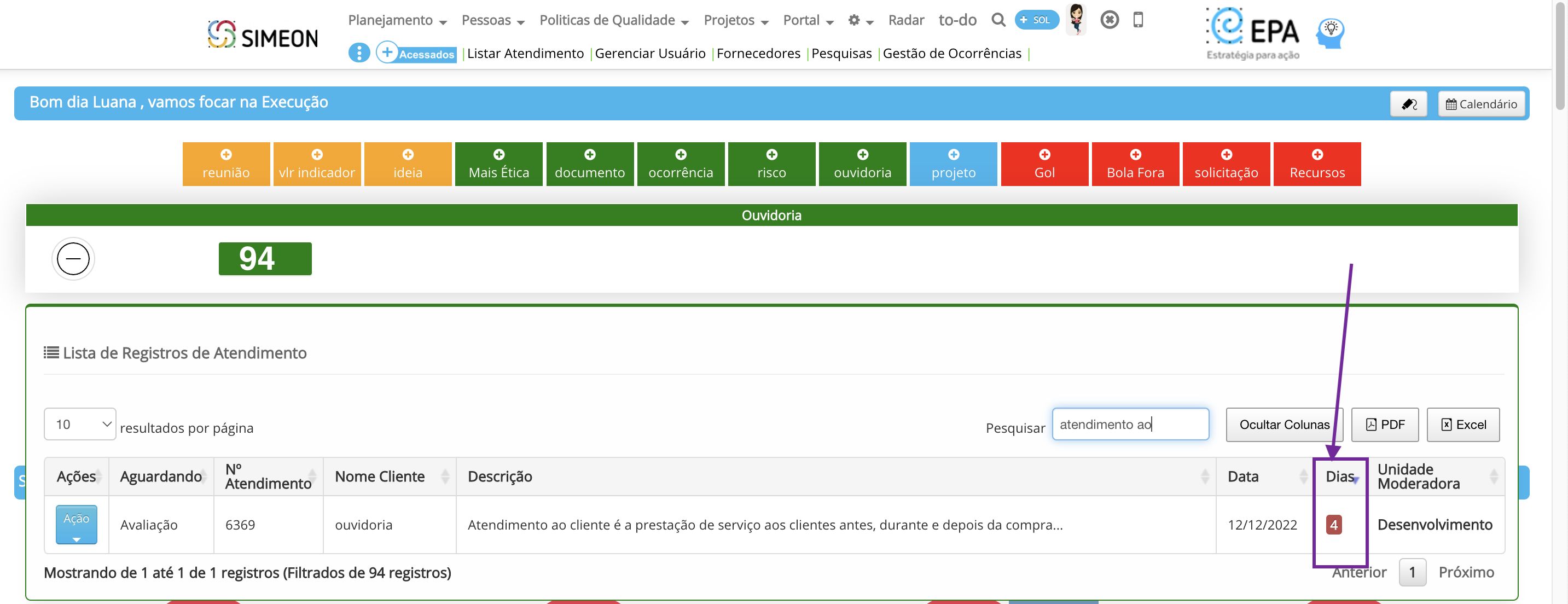
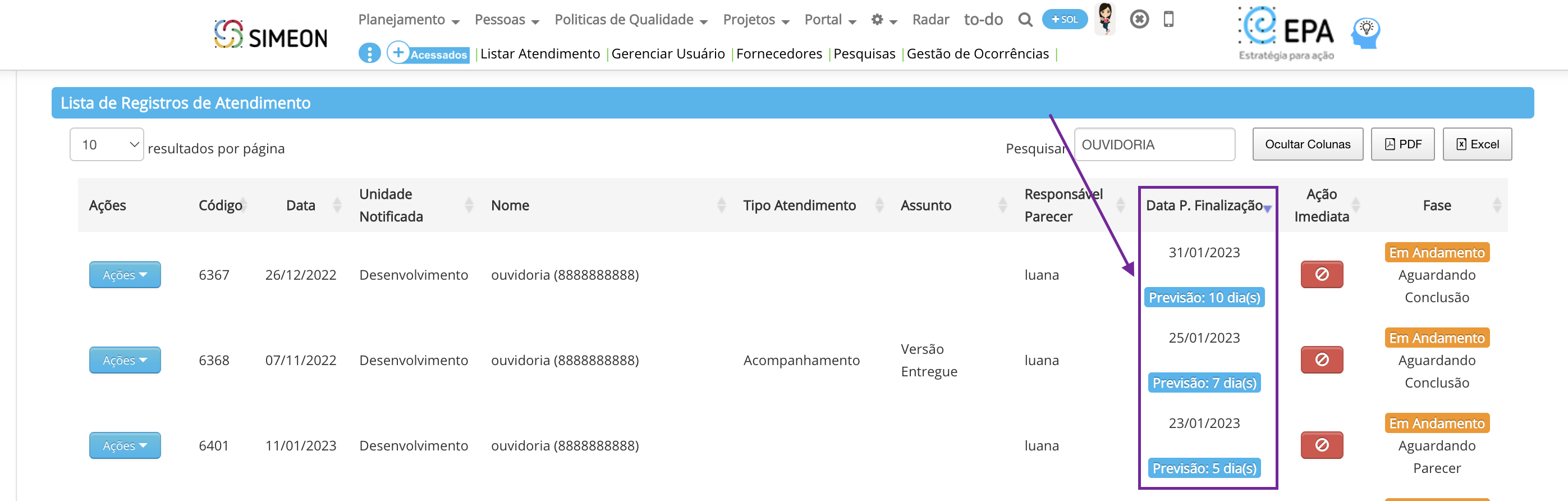
- Registros de Atendimento: Dias Previstos para Finalização seguindo configuração dos dias úteis.
-
- Nesta versão, a quantidade de dias previstos para finalização de uma ouvidoria segue a configuração de dias úteis conforme definido na parametrização do sistema.
-
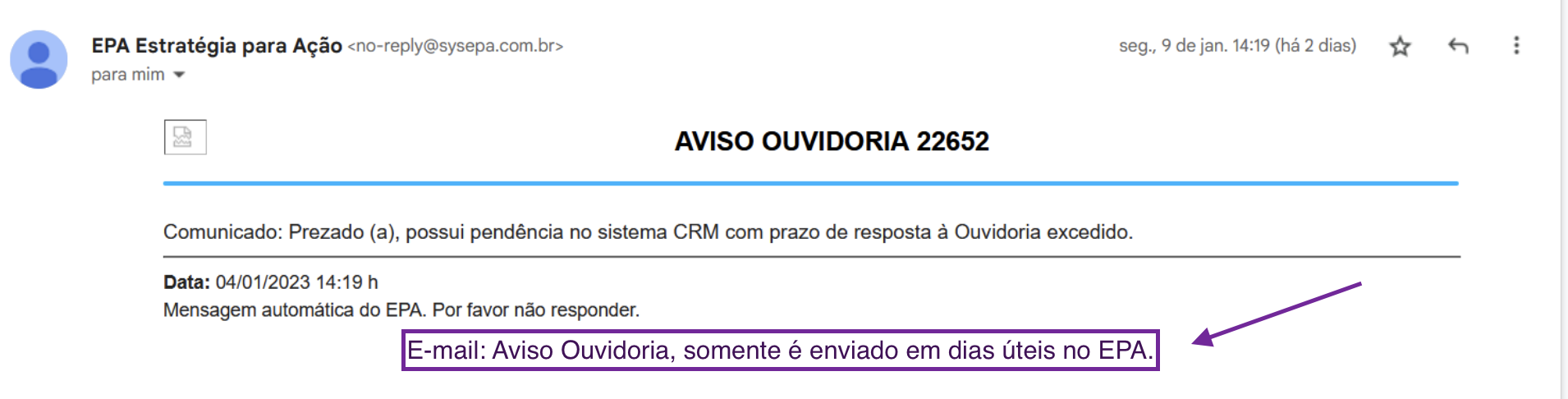
- Outra alteração é que o E-mail enviado a partir desta funcionalidade: Processo de Gerenciamento de Ouvidoria, também passa a ser disparados a seus destinatários somente em dias úteis.
-
- Para os Registros de novos atendimentos no EPA, ao definir a prioridade no formulário, a contabilização da Data Prevista finalização a partir desta versão será sugerida automaticamente somente para dias úteis configurados no sistema. Com isso:
- O EPA não permitirá salvar uma data prevista finalização em um dia não útil,
- O EPA não permitirá salvar uma data prevista finalização em um dia de feriado;
- Para os Registros de novos atendimentos no EPA, ao definir a prioridade no formulário, a contabilização da Data Prevista finalização a partir desta versão será sugerida automaticamente somente para dias úteis configurados no sistema. Com isso:
- Veja os locais onde a apresentação dos dias úteis são apresentadas:
- Apresentação do código matricula na listagem: Lista de Atendimento.
-
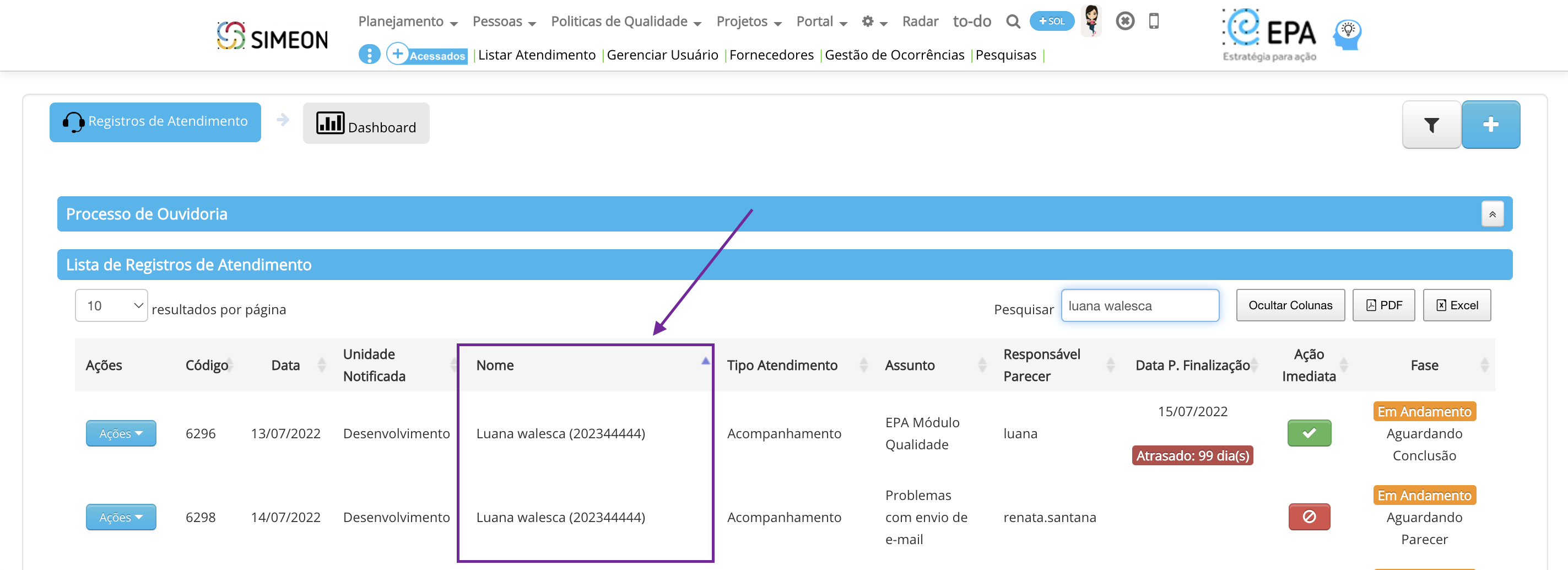
- Nesta versão, quando o cliente possuir registrado no EPA um código de matrícula, este será apresentado em frente ao nome dele nos registros de ouvidoria em que ele registrou no sistema.
- Listagem de ouvidorias registradas:
- Nesta versão, quando o cliente possuir registrado no EPA um código de matrícula, este será apresentado em frente ao nome dele nos registros de ouvidoria em que ele registrou no sistema.
- Registros de Atendimentos Externos: campos desabilitados.
-
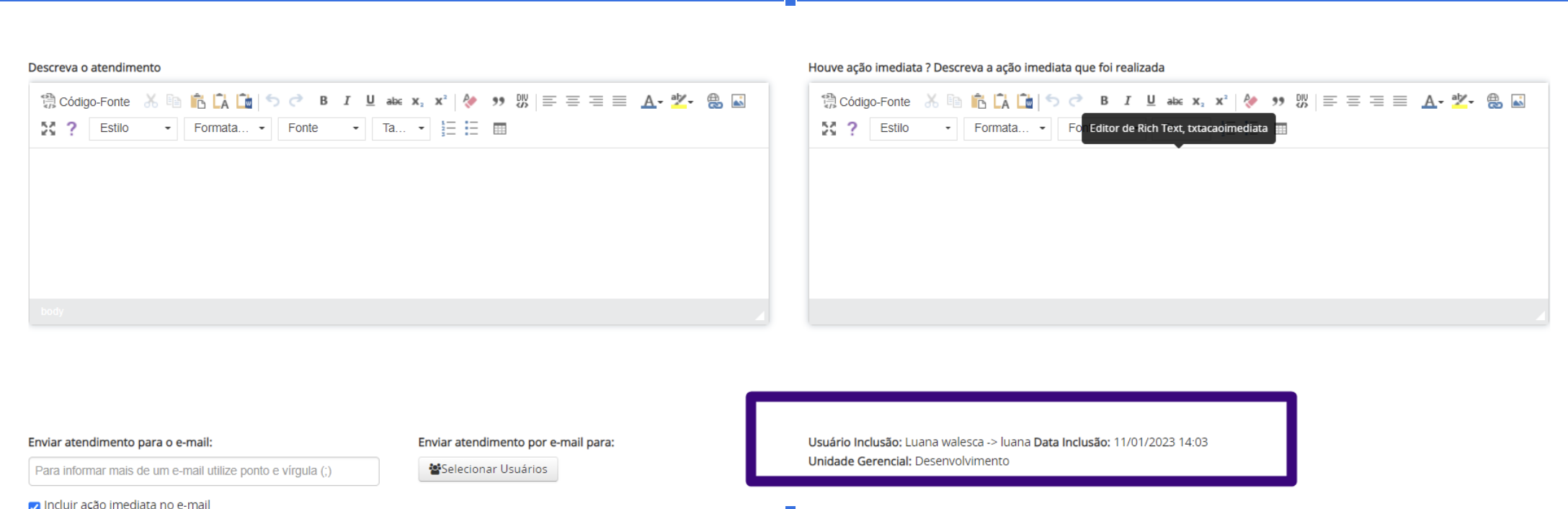
- Nesta versão, no formulário externo de ouvidoria, os campos: Data e Hora foram desabilitados!
- O Registro de atendimento externo continua gravando internamente a data e hora em que o atendimento foi criado.
- Para ver estas informações edite um atendimento no EPA.
- Registros de Atendimentos Externos: Possibilidade de ocultar campos personalizados definidos no formulário.
-
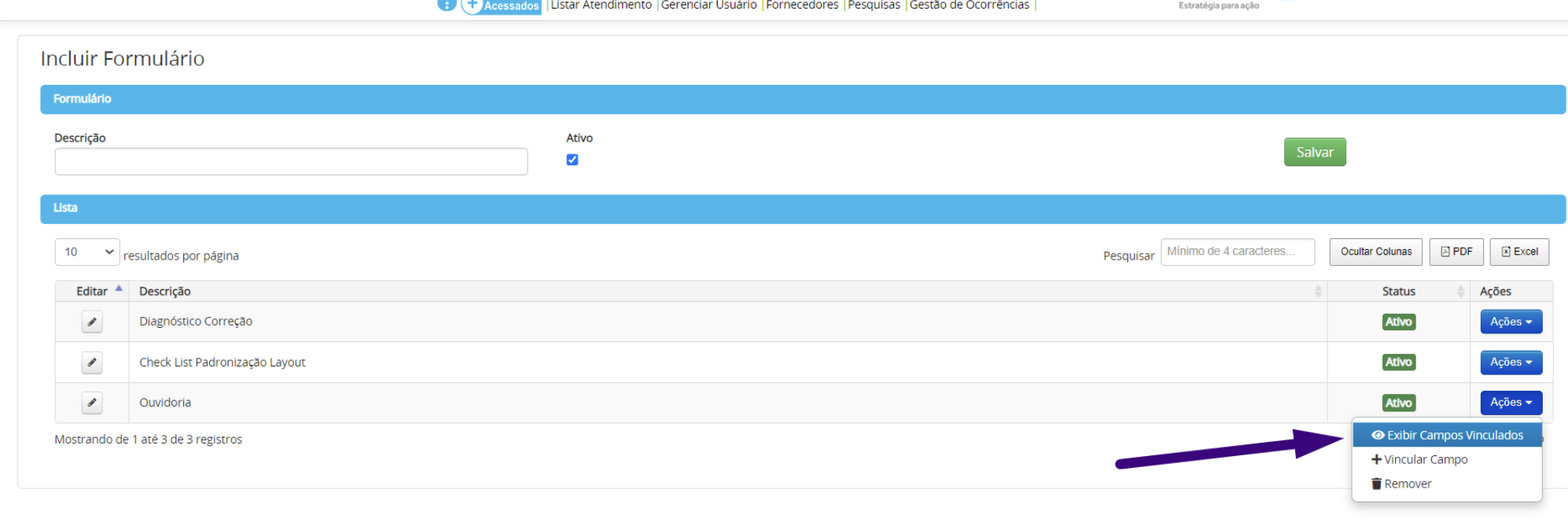
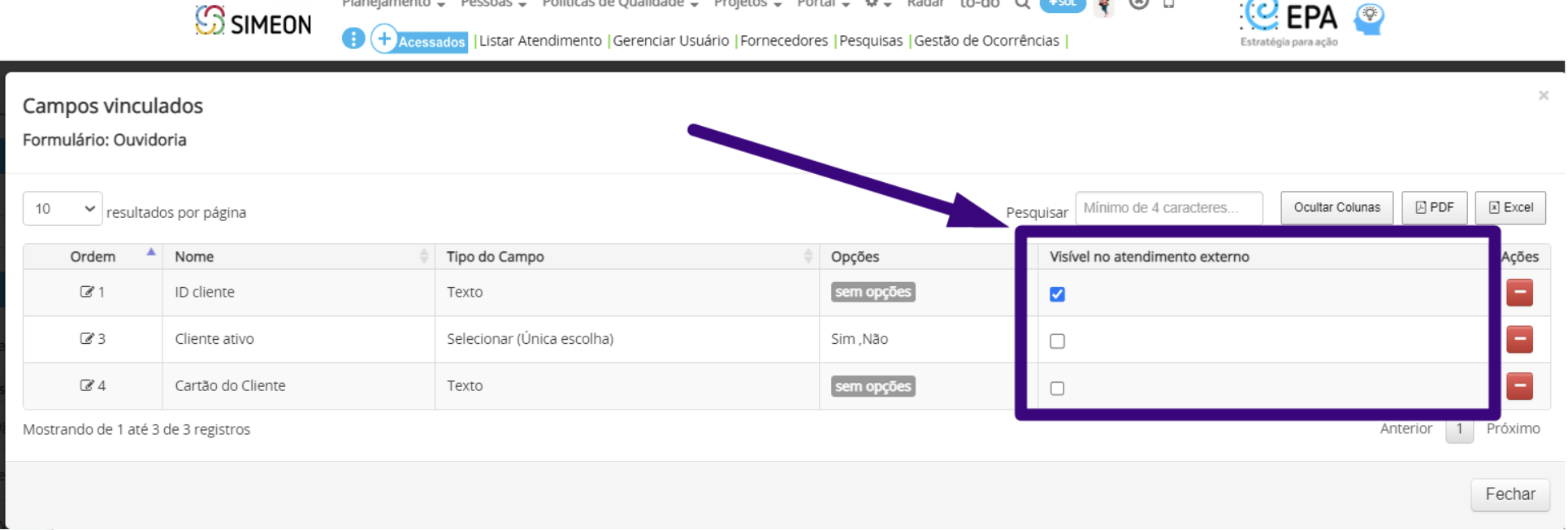
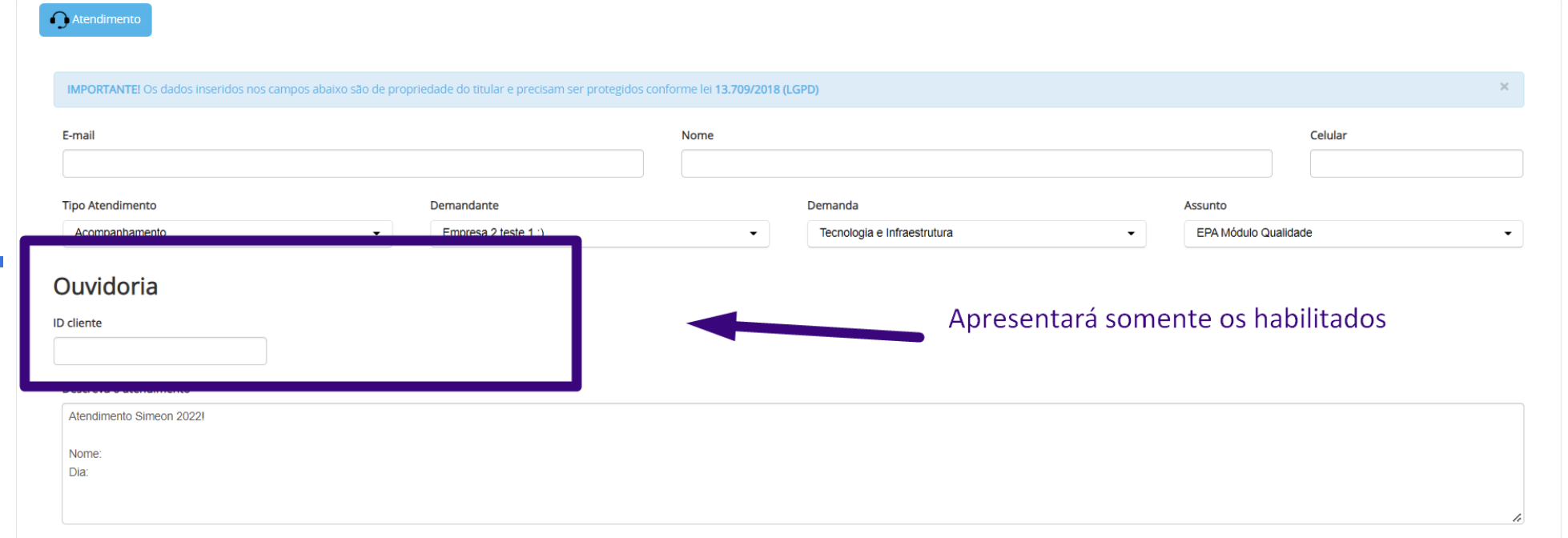
- Nesta versão, você poderá definir para os formulários externos de ouvidoria, quais campos personalizados aparecerão ou não para preenchimento do atendimento.
- Os campos personalizados são disponibilizados a partir dos formulários criados no EPA.
- Acesse o respectivo formulário a ser utilizado em ouvidoria e defina quais campos deverão ser apresentados no formulário de ouvidoria externa.
⇓
⇓
Política de Qualidade> Ocorrências
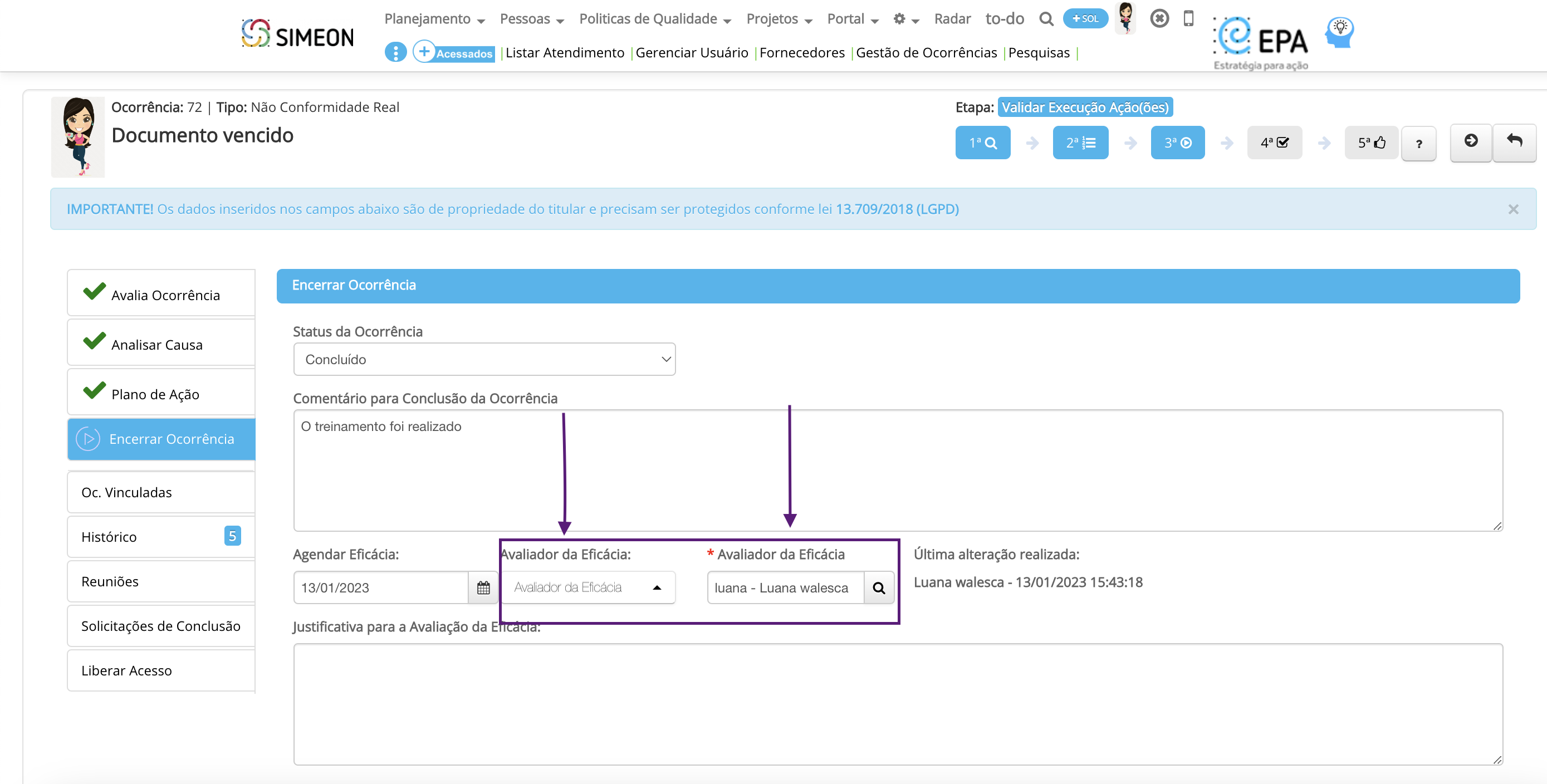
- Nova opção para definir um usuário para realizar a avaliação da eficácia na ocorrência.
-
- Nessa versão a Ação de Realizar a Validação da Eficácia, ganho mais uma opção de escolha, a possibilidade de definir um Avaliador (login do EPA) para realizar essa ação.
-
- Poderá configurar avaliadores (logins) de unidades que você se comunica.
-
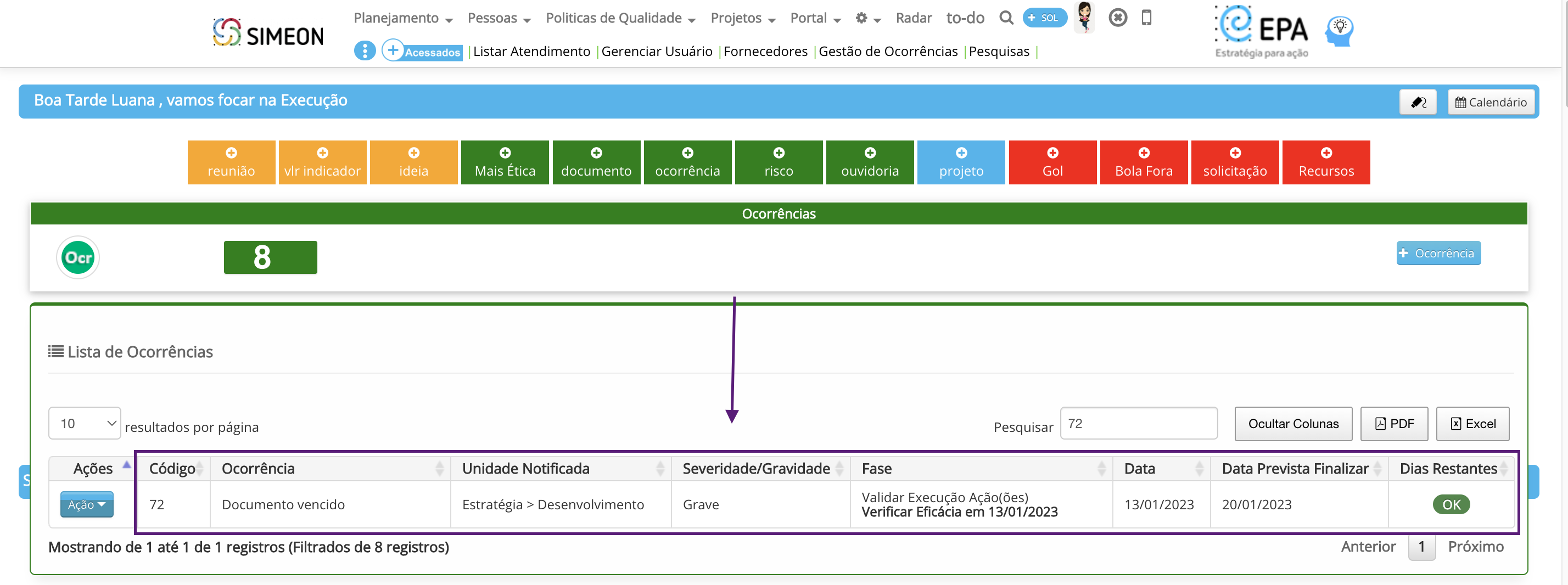
- Após agendado, no dia da validação aparecerá na caixa box: “Ocorrências” do usuário a notificação para ser realizado a validação.
Política de Qualidade> Gestão de Documentos
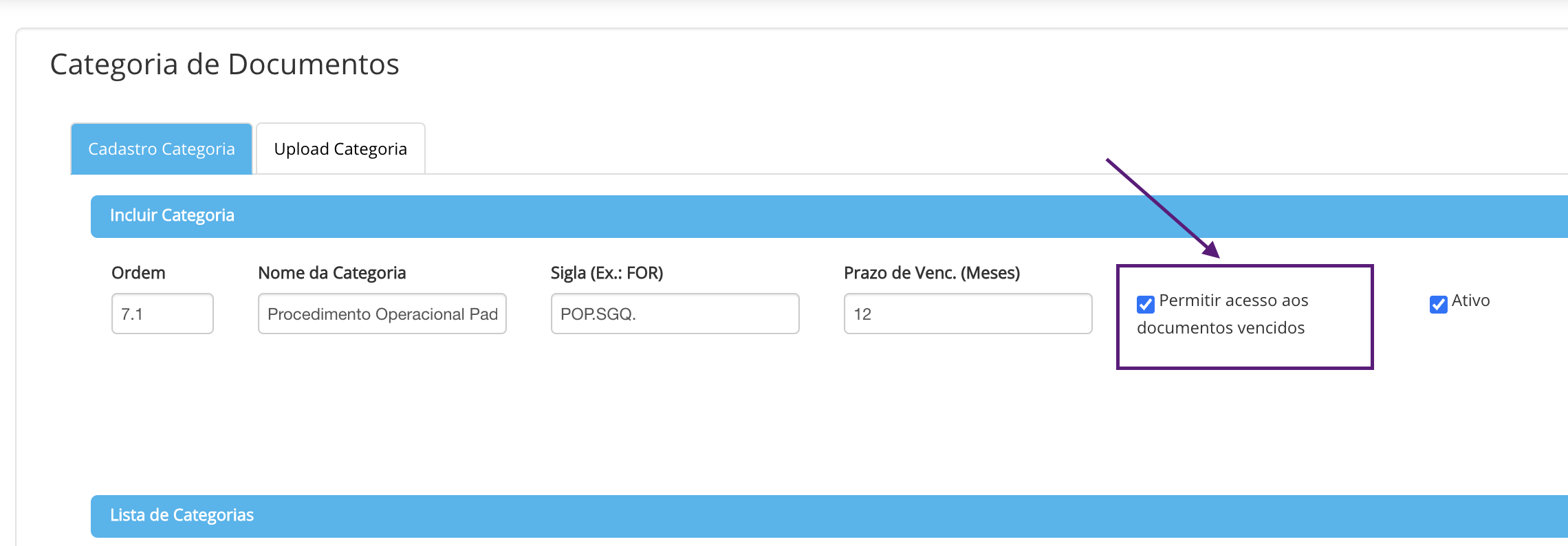
- Melhoria na funcionalidade que permite aos usuários acessarem documentos vencidos:
-
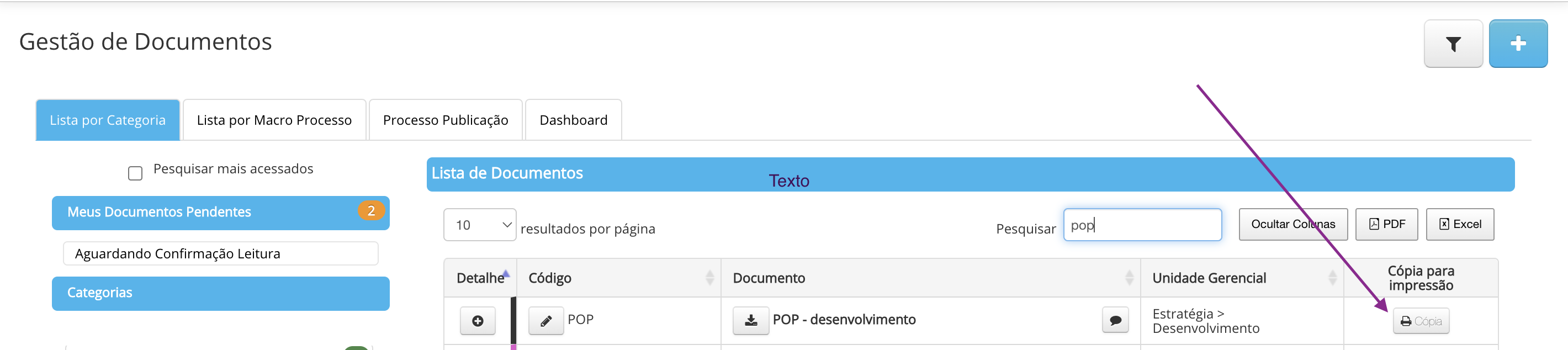
- Nessa versão a funcionalidade: Permitir acesso aos documentos vencidos, irá liberar também o acesso a documentos configurados no Cópias Controladas.
Política da Qualidade – Documentos
- Criação de painéis para geração a vista de Documentos, facilitando o acesso a todos os colaboradores da instituição.
– Painel de documentos a vista
1– Essa funcionalidade tem o objetivo de apresentar documentos da qualidade, que são importantes nos departamentos e que precisam estar disponíveis aos colaboradores, clientes em um local visível no dia a dia. Exemplo: TV do departamento.
-
-
-
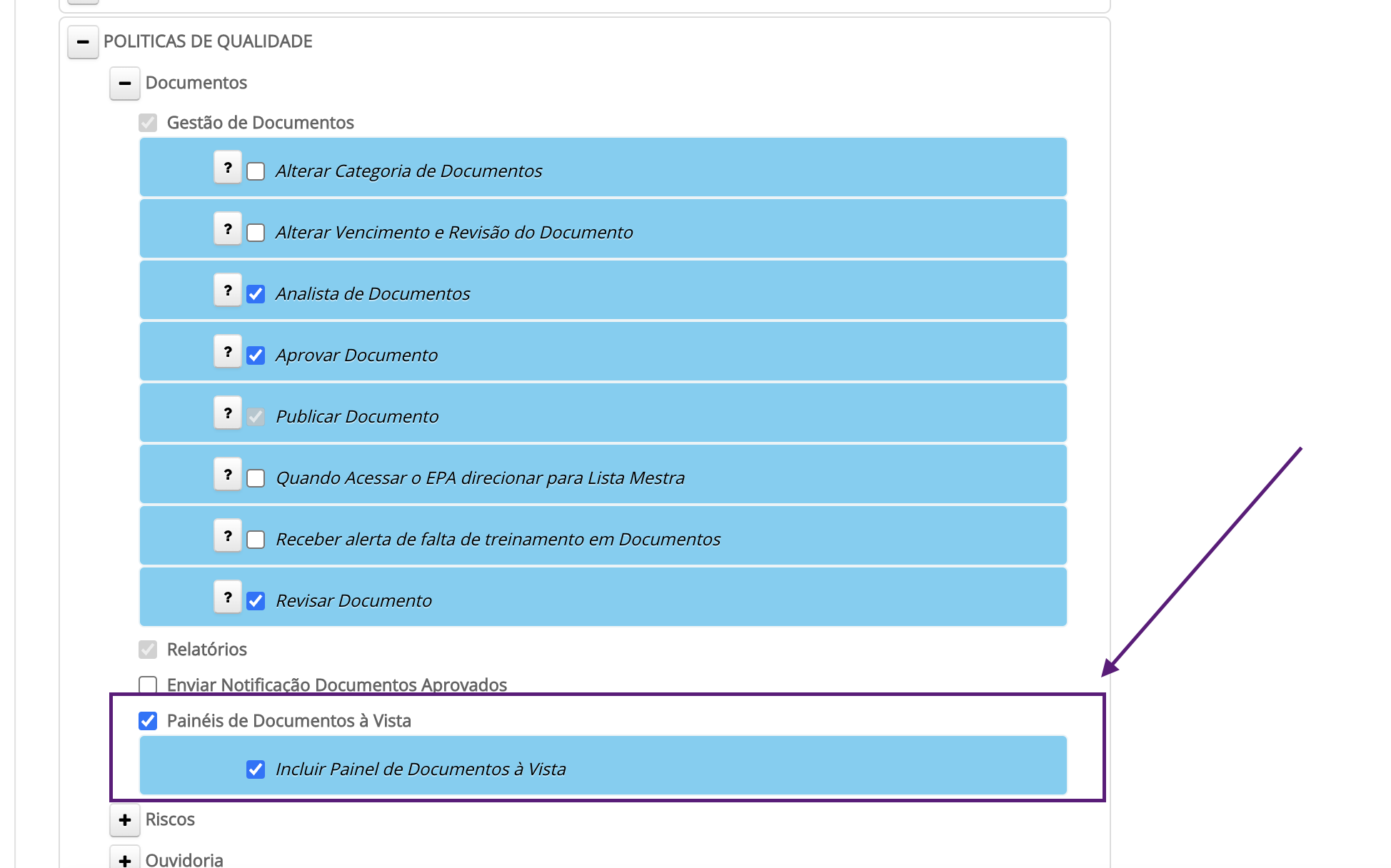
- Para utilizar acesse o cadastro do usuário ou do perfil, clique na aba Permissões Gerais e clique no menu Políticas da Qualidade > Documentos e marque as permissões Painéis de Documentos à Vista e Incluir Painel de Documentos à Vista.
-
-
2– Para criar um painel acesse o menu Políticas de Qualidade > Documentos > Painéis de Documentos à Vista, e clique no botão + para criar um painel.
-
-
-
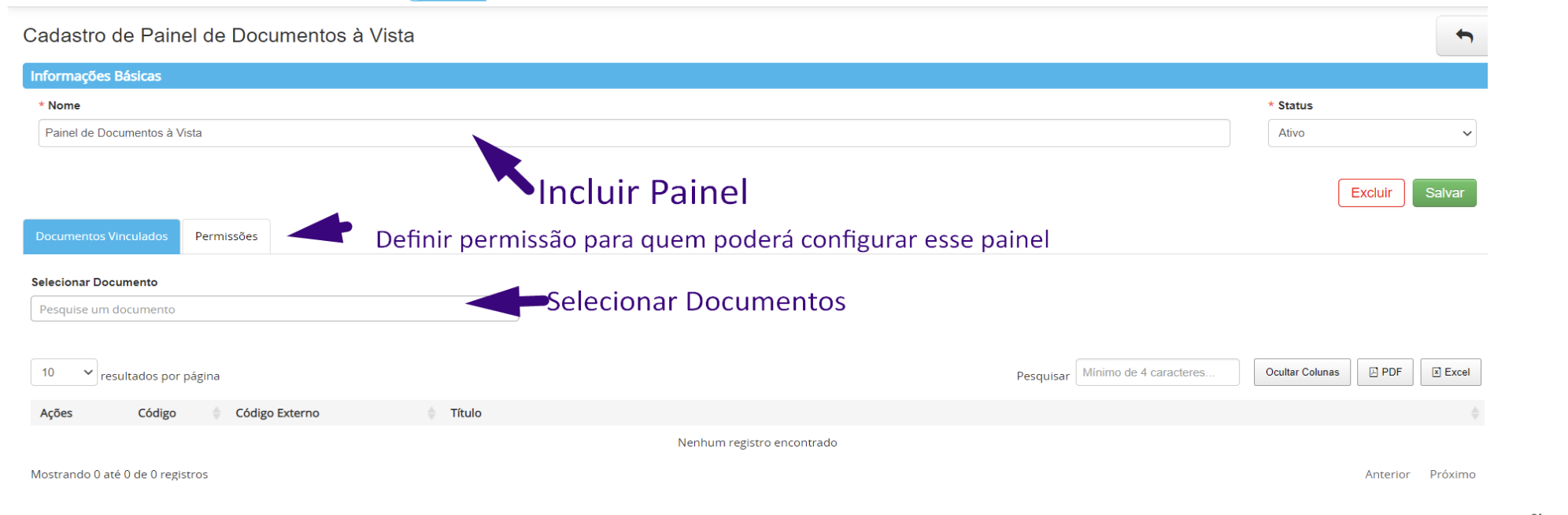
- Informe o Nome do painel e clique em salvar.
- Após salvar será habilitada a opção para selecionar documentos que serão apresentados no painel e a opção para configurar qual usuário pode configurar este painel.
-
-
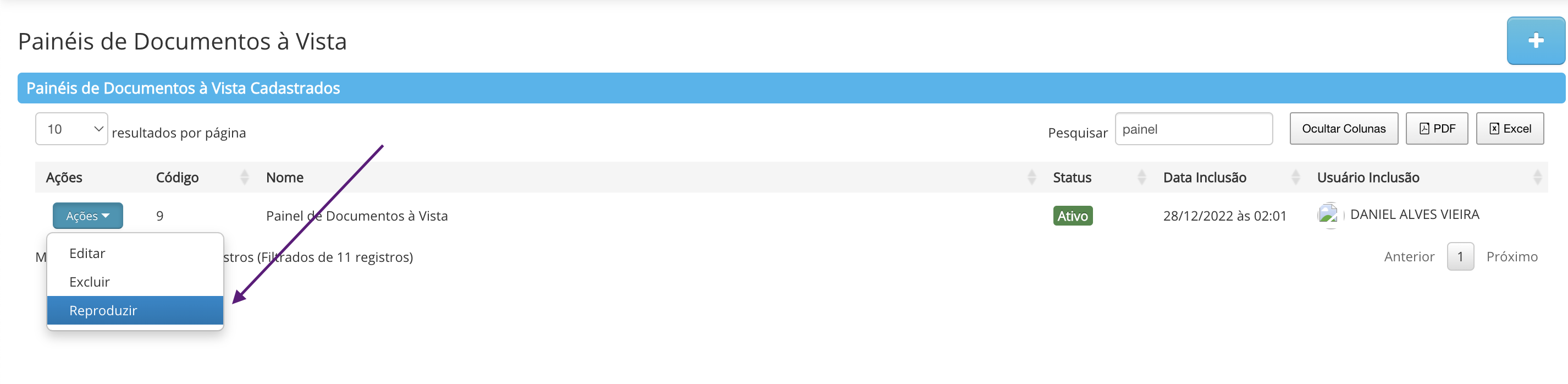
3– Após configurar o painel, volte na tela da listagem dos painéis e clique em Reproduzir no painel desejado.
-
-
-
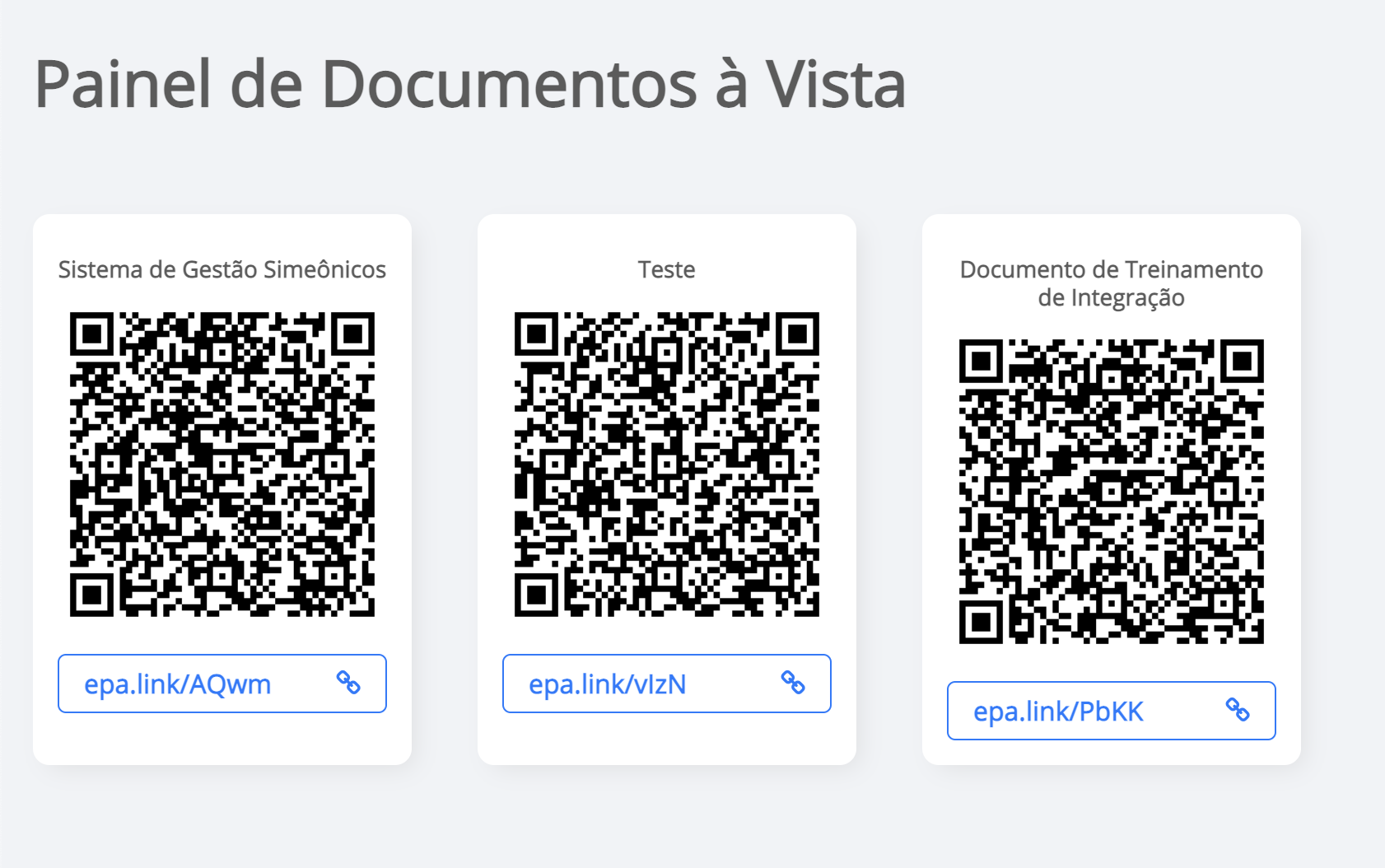
- Será apresentado uma nova tela com os documentos configurados, trazendo o QR Code e o link para acessar o documento.
- O acesso por este painel permite apenas a leitura do arquivo publicado do documento.
-
-
⇓
⇓
⇓
Aproveite essa melhoria!
Qualquer dúvida ou sugestão para aprimoramento, estamos à disposição!