
Como habilitar que um Usuário Possa Acompanhar uma Determinada Ação Dentro de uma Reunião.
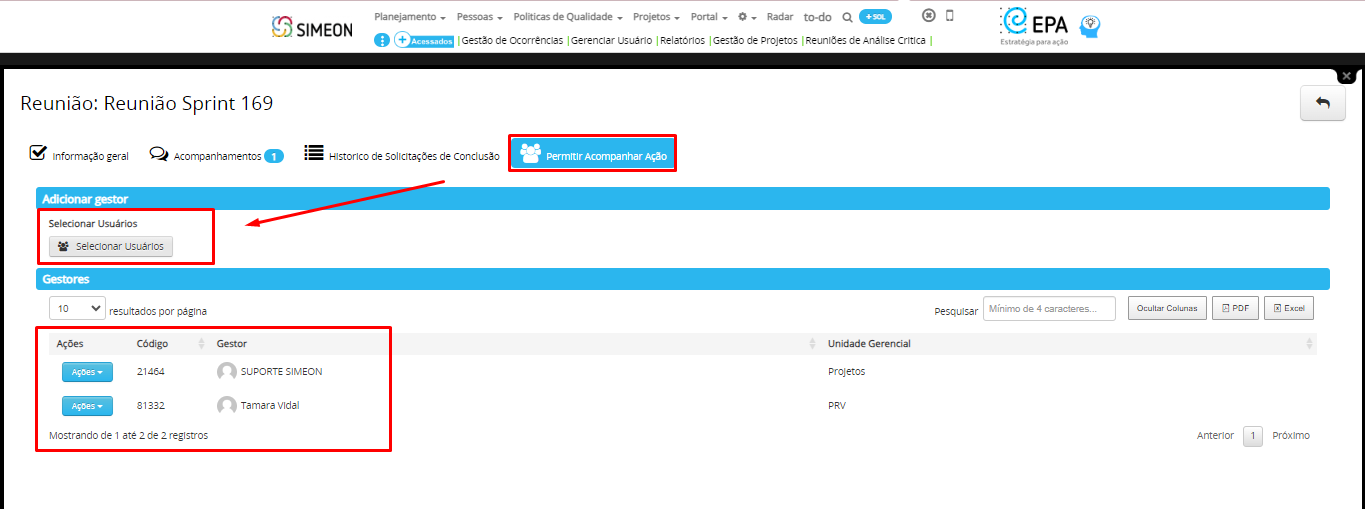
→ Agora, no módulo de Reuniões, há uma nova aba chamada “Permitir Acompanhamento de Ação”. Essa aba permite conceder permissão a um usuário para acompanhar uma ação durante a reunião, mesmo que esse usuário não seja o responsável pela reunião ou esteja diretamente envolvido na ação.
Para acessar essa funcionalidade, siga os passos abaixo:
- Entre na reunião.
- Navegue até a aba “Permitir Acompanhamento de Ação”.
- Em seguida, clique em “Selecionar Usuários”.
- Escolha quais usuários terão permissão para acompanhar essa ação dentro da reunião.
- Lembre-se de que esses usuários terão apenas permissão para visualizar a ação e não poderão fazer alterações nela.
Para ter acesso a esse ambiente Portal → Comunicação →Reuniões → Listar Reunião → Ações Definidas →Ações →Acessar Decisão →Permitir Acompanhar Ação.
Exemplo:
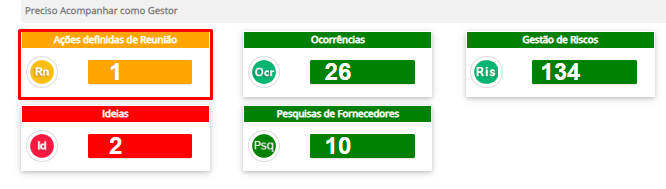
→ Na tela principal do EPA, na aba “Acompanhar como Gestor”, você encontrará uma caixa de alerta intitulada “Ações Definidas em Reunião”. Essa caixa de alerta tem a finalidade de notificar o usuário sobre a existência de ações que requerem acompanhamento.
Ao visualizar essa caixa, o usuário será informado de que há ações relacionadas às reuniões que exigem sua atenção e acompanhamento. Essa funcionalidade visa garantir que o usuário esteja ciente das ações atribuídas a ele, permitindo que tome as medidas necessárias para acompanhá-las de forma adequada.
Exemplo:
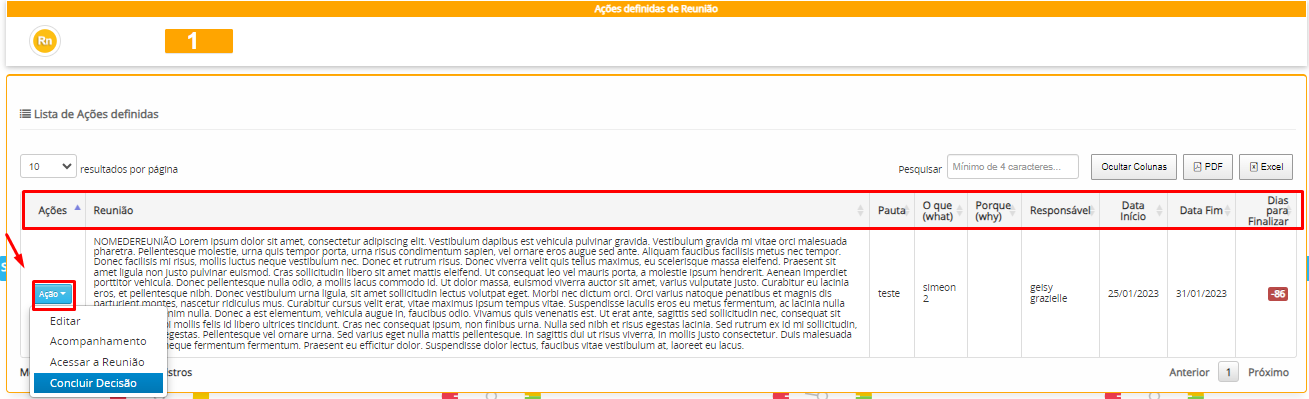
→ Ao clicar na caixa de alerta mencionada anteriormente, você terá acesso a informações detalhadas sobre a ação relacionada à reunião. Essas informações incluirão:
- Nome da Reunião
- Tópico da Pauta
- Descrição da Ação ”O que”
- Justificativa ou Motivo da Ação ”Porque”
- Responsável pela Ação
- Data de Início
- Data de Término
- Dias Restantes para finalizar
→ Além disso, você encontrará atalhos que permitirão realizar diferentes ações relacionadas à ação em questão. Por exemplo:
- Ao clicar no atalho “Editar Ação”, você será redirecionado para o campo de edição da ação, onde poderá fazer alterações necessárias.
- Ao clicar no atalho “Acompanhamento”, você poderá visualizar o progresso e o status atual da ação.
- Ao clicar no atalho ”Acessar reunião”, você poderá acessar diretamente a página da reunião correspondente para obter mais informações.
- Ao clicar no atalho ”concluir Decisão”, permitindo que você finalize a decisão.
Esses recursos fornecem uma maneira de interagir com as ações definidas em reuniões, permitindo que você tome as medidas apropriadas para editar, acompanhar, acessar a reunião ou concluir a ação, conforme necessário.

Acesse nossos artigos para saber mais sobre;
Reunião- Como configurar uma reunião.
https://wiki.simeon.com.br/reuniao-pautas/
Reunião- Como acompanhar decisões pendentes de reuniões passadas.
https://wiki.simeon.com.br/reuniao-acompanhamento-de-decisoes-pendentes-de-reunioes-passadas/
Qualquer dúvida ou sugestão para aprimoramento, estamos à disposição!